

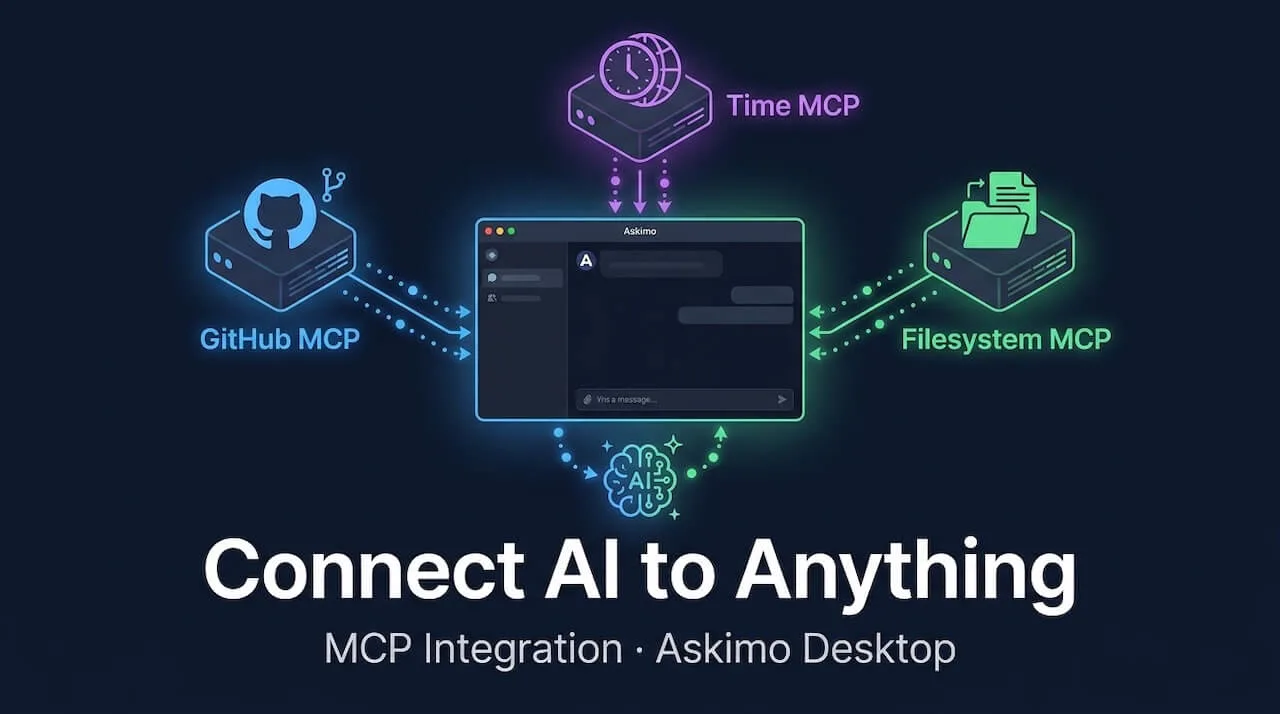
AI 어시스턴트는 접근할 수 있는 정보의 범위만큼만 유용합니다. 기본적으로 모든 모델(Claude, GPT, Gemini, 로컬 Ollama 모델)은 시간이 멈춰있는 상태입니다. 오늘의 가격을 확인하거나, 파일을 읽거나, 데이터베이스를 조회할 수 없습니다. 학습 과정에서 배운 내용으로만 작업할 수 있습니다.
MCP(Model Context Protocol) 가 이 문제를 해결합니다.
Askimo Desktop에서 MCP를 활성화하면 AI가 라이브 데이터 소스에 연결하여 실제 작업을 수행할 수 있습니다. 컴퓨터의 파일 읽기, GitHub 저장소 탐색, 데이터베이스 쿼리, 웹 검색 등을 이미 사용하는 채팅 창에서 모두 할 수 있습니다.
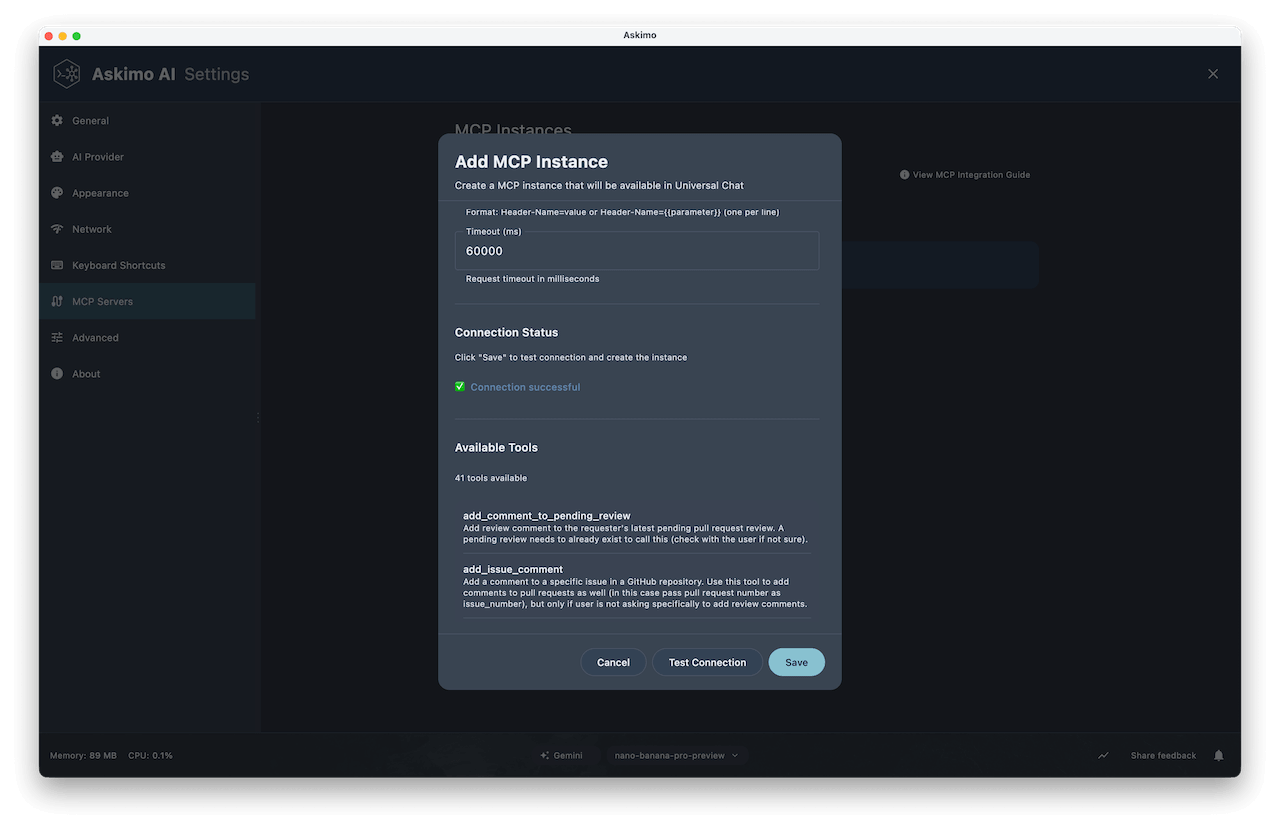
빠른 시작: 설정 → MCP 서버로 이동하여 MCP 서버 추가를 클릭하고, 전송 방식으로 HTTP를 선택하고, URL에
https://api.githubcopilot.com/mcp/를 붙여넣고, 헤더에Authorization=Bearer <your-token>을 추가하고, 연결 테스트를 클릭한 후 저장합니다.
MCP가 실제로 하는 일
MCP를 AI에게 손을 주는 것이라고 생각하세요.
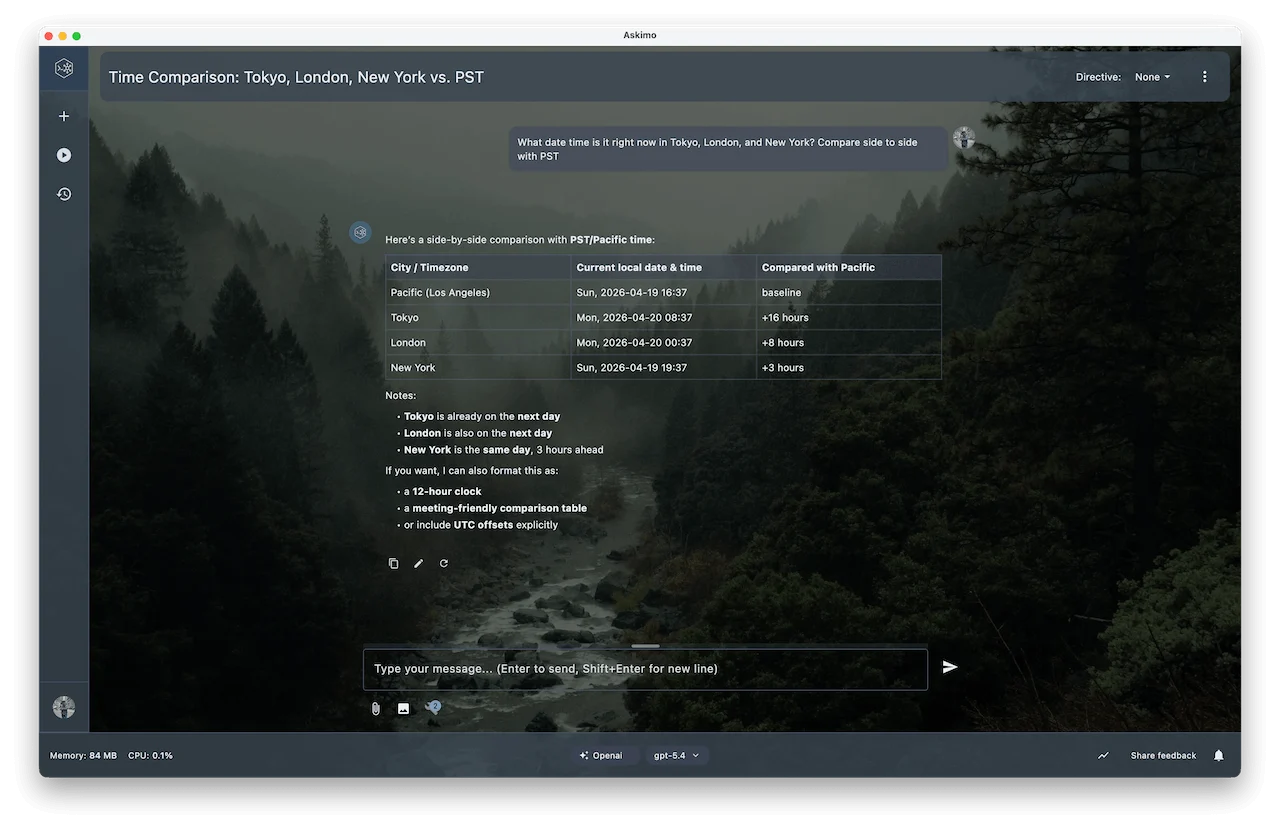
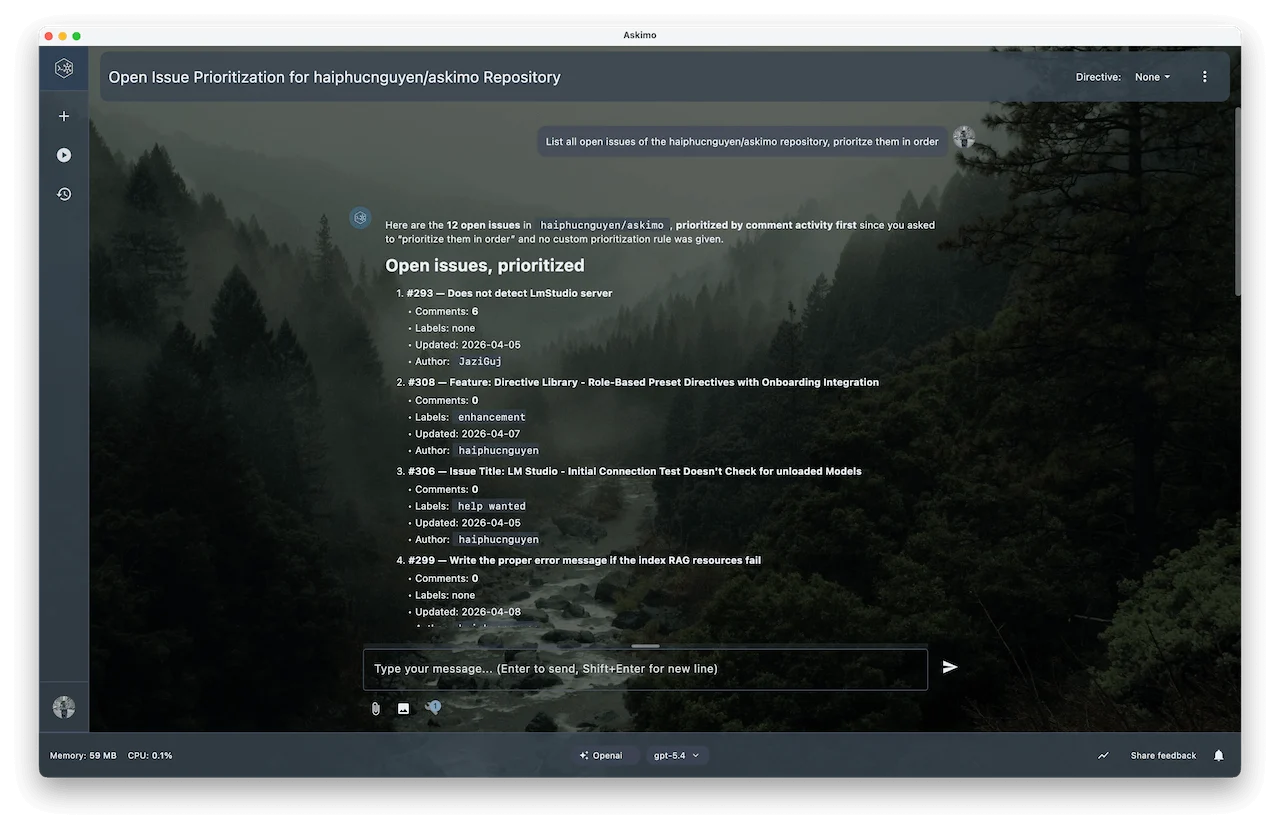
MCP 없이는 AI가 아는 것만 말할 수 있습니다. MCP가 있으면 AI가 실제로 작업을 수행할 수 있습니다. “지금 도쿄는 몇 시야?”라고 물으면 추측하는 대신 라이브 시간 도구를 호출합니다. “내 오픈 풀 리퀘스트 보여줘”라고 하면 GitHub에 연결하여 실제 목록을 가져옵니다. “최신 로그 파일에 뭐가 있어?”라고 물으면 머신에서 직접 읽어옵니다.
AI는 여전히 모든 추론을 담당합니다. 어떤 도구를 사용할지 결정하고, 결과를 해석하고, 명확한 답변을 작성합니다. MCP는 필요할 때 실제 정보를 가져오는 능력을 줄 뿐입니다.
graph TD
    I1[MCP 인스턴스\n예: GitHub]
    I2[MCP 인스턴스\n예: 시간 서버]
    I3[MCP 인스턴스\n예: 로컬 파일]

    I1 --> S1[MCP 서버]
    I2 --> S2[MCP 서버]
    I3 --> S3[MCP 서버]

    S1 & S2 & S3 -->|도구| AI[Askimo AI]
원하는 만큼 많은 MCP 서버를 연결할 수 있습니다. Askimo가 연결을 관리하고 대화 중에 모든 도구를 사용할 수 있게 해줍니다.
MCP로 할 수 있는 것들
시간대 간 실시간 시간 조회
시간 MCP 서버를 연결하고 “지금 도쿄는 몇 시야?” 또는 “오후 3시 EST를 JST로 변환해줘”와 같은 질문을 해보세요:
GitHub 탐색 및 작업 수행
GitHub MCP를 연결하고 AI가 풀 리퀘스트 목록 조회, 이슈 요약, 코드 검색, 새 이슈 생성 등을 대신 수행하게 하세요:
로컬 파일 읽기 및 쓰기
파일 시스템 MCP 서버를 폴더에 연결하면 AI가 회의록을 읽거나, 문서를 요약하거나, 머신에 직접 새 파일을 만들 수 있습니다. 복사-붙여넣기가 필요 없습니다.
실시간 웹 검색
웹 검색 서버(Brave Search, Tavily 등)를 연결하면 AI가 최신 뉴스를 가져오거나, 최근 릴리스를 찾거나, 라이브 결과로 사실을 확인할 수 있습니다.
첫 번째 MCP 서버 설정하기
- 설정 (macOS에서
⌘ ,, Windows/Linux에서Ctrl ,)을 엽니다. - MCP 서버로 이동하여 MCP 서버 추가를 클릭합니다.
- 이름을 지정하고, 전송 방식(Stdio 또는 HTTP)을 선택하고, 세부 정보를 입력합니다.
- 연결 테스트를 클릭하여 작동 여부를 확인합니다.
- 저장을 클릭합니다.
이게 전부입니다. AI는 해당 도구가 활성화된 모든 대화에서 자동으로 도구를 사용하기 시작합니다.
Stdio vs HTTP: 어떤 것을 사용해야 하나요?
Stdio (로컬 프로세스)
Askimo가 로컬 프로세스를 시작하고 stdin/stdout을 통해 통신합니다. npx 또는 uvx로 설치하는 서버에 사용합니다.
| 필드 | 설명 | 예시 |
|---|---|---|
| 명령어 | 실행할 실행 파일 | uvx mcp-server-time |
| 작업 디렉터리 | 프로세스 시작 위치 | /home/user/projects |
| 환경 변수 | 프로세스에 전달 | GITHUB_TOKEN=ghp_... |
팁: 먼저 도구가 설치되어 있는지 확인하세요. 터미널에서
npx --version또는uvx --version을 실행해 보세요.
HTTP (원격 엔드포인트)
Askimo가 HTTPS를 통해 호스팅된 MCP 서버에 연결합니다. GitHub Copilot MCP API와 같은 관리형 서비스에 사용합니다.
| 필드 | 설명 | 예시 |
|---|---|---|
| URL | 전체 MCP 엔드포인트 URL | https://api.githubcopilot.com/mcp/ |
| 헤더 | 인증 헤더 | Authorization=Bearer mytoken |
| 시간 초과 (ms) | 요청 시간 초과 | 60000 |
팁: 인증 헤더를 전달할 때는 항상 HTTPS를 사용하세요.
예시: HTTP MCP를 통한 GitHub 연결
1단계: GitHub 개인 액세스 토큰 받기
github.com/settings/tokens으로 이동하여 필요한 스코프(repo, read:user 등)로 토큰을 생성합니다.
2단계: MCP 인스턴스 추가
- 이름:
GitHub - 전송 방식: HTTP
- URL:
https://api.githubcopilot.com/mcp/ - 헤더:
Authorization=Bearer ghp_your_token_here
3단계: 테스트 및 저장
연결 테스트를 클릭합니다. list_repos, get_pull_request, create_issue, search_code 같은 도구들이 보입니다. 저장을 클릭하고 채팅에서 사용을 시작하세요.
예시: Stdio를 통한 시간 서버 연결
1단계: MCP 인스턴스 추가
- 이름:
Time - 전송 방식: Stdio
- 명령어:
uvx mcp-server-time
API 키가 필요 없습니다. 시스템 시계를 사용합니다.
2단계: 테스트 및 저장
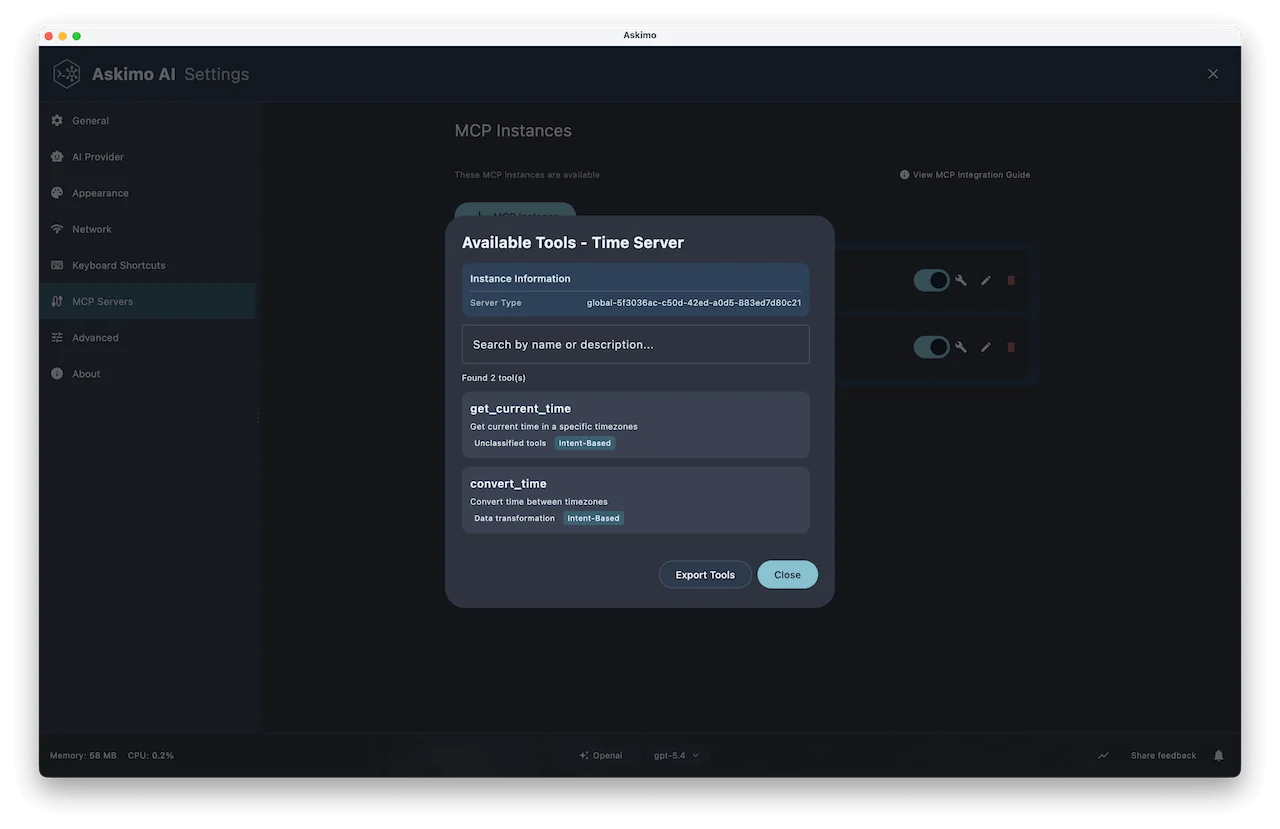
연결 테스트를 클릭합니다. get_current_time, convert_time 같은 도구들이 보입니다. 저장하면 완료입니다.
시도해볼 만한 인기 MCP 서버
데이터베이스, API, 브라우저, 생산성 도구 등을 위한 수백 개의 MCP 서버가 있습니다. 좋은 시작점들:
- modelcontextprotocol.io — 공식 MCP 레지스트리
- mcp.so — 검색 및 카테고리가 있는 커뮤니티 큐레이션 디렉터리
- GitHub: awesome-mcp-servers — 커뮤니티가 관리하는 큐레이션 목록
자격 증명은 안전하게 보관됩니다
Askimo는 이름으로 민감한 값을 자동으로 감지합니다. 이름에 key, secret, token, password, credential이 포함된 모든 값은 비밀로 처리됩니다:
- 평문으로 디스크에 작성되지 않습니다.
- OS 키체인(macOS의 키체인 접근, Windows의 자격 증명 관리자)에 저장됩니다.
- 런타임에 로드하여 구성 파일이 깔끔하게 유지됩니다.
참고: MCP 인스턴스를 삭제해도 키체인 항목은 제거되지 않습니다. 필요한 경우 OS 키체인을 통해 수동으로 제거하세요.
대화별 도구 제어
MCP 서버가 연결되면 채팅 입력 바의 도구 버튼을 통해 활성 도구를 제어합니다.
- MCP 도구는 기본적으로 활성화되어 있습니다. AI는 관련될 때 사용합니다.
- Askimo 내장 도구는 기본적으로 비활성화되어 있습니다. 두 가지 모두 원할 때 켜세요.
도구 설정은 전역적으로가 아니라 현재 대화에만 적용됩니다.
MCP 서버 관리
설정 → MCP 서버에서 모든 인스턴스를 보고, 활성화/비활성화하고, 편집하고, 삭제할 수 있습니다. 비활성화하면 구성이 유지되므로 가끔만 필요한 서버에 유용합니다.
로컬 AI(Ollama)와 MCP 사용하기
MCP는 로컬 모델에서도 작동합니다. Ollama를 통해 Llama, Mistral, Phi를 실행하는 경우 설정이 동일합니다. AI는 머신에서 완전히 동일한 MCP 도구를 사용하며 데이터가 외부로 나가지 않습니다.
이로써 완전히 프라이빗한 도구 강화 AI 워크플로우가 가능합니다. 로컬 SQLite 데이터베이스 쿼리, 파일 읽기, 로컬 모델에서 답변 받기 - 모두 오프라인으로 가능합니다.
Ollama가 처음이신가요? 참고: Askimo와 Ollama: 로컬 AI를 위한 최고의 데스크톱
문제 해결
“MCP 서버 연결 실패”
- Stdio의 경우: 바이너리가 설치되어 있는지 확인합니다(
npx --version또는uvx --version). - HTTP의 경우: 서버가 실행 중이고 URL에 접근 가능한지 확인합니다.
연결 후 도구 목록이 비어 있음
- 인증이 실패하고 있을 가능성이 높습니다. 토큰 또는 API 키를 다시 확인하고 재테스트하세요.
AI가 MCP 도구를 사용하지 않음
- 채팅 바의 도구 선택기를 확인하고 서버가 켜져 있는지 확인하세요.
- 일부 소형 로컬 모델은 Claude나 GPT보다 도구 사용이 덜 안정적입니다.
MCP가 가능하게 하는 것들
MCP를 통해 AI는 정적인 참고 자료에서 진정한 협력자로 변합니다:
- 엔지니어: 라이브 데이터베이스 쿼리, GitHub 검사, 로그 읽기, 명령 실행을 하나의 대화에서.
- 연구자: 앱을 전환하지 않고 현재 웹 결과를 가져오고 로컬 문서 검색.
- 작가: 프로젝트 파일 읽기 및 업데이트, 긴 문서 일관성 유지, 노트 검색.
- 분석가: 자연어로 데이터베이스에 질문, 라이브 데이터 가져오기, 결과 내보내기.
Claude, GPT, Gemini, 완전 로컬 Ollama 모델 등 모든 공급자와 함께 작동합니다.
더 알아보기
- MCP 통합 문서: 모든 옵션의 전체 참조
- 문서와 채팅하기 (RAG): 파일 인덱싱과 MCP 도구 결합
- AI 투자 리서치 플랜: MCP를 함께 사용하는 다단계 플랜
- Ollama 공급자 설정: MCP로 로컬 AI 구성
오늘 Askimo 사용해보기: 👉 https://askimo.chat
GitHub에서 스타 주기: 👉 https://github.com/haiphucnguyen/askimo
질문이나 피드백이 있으신가요? GitHub에서 이슈를 열거나 토론에 참여하세요. 여러분이 어떤 MCP 서버를 연결하고 있는지 꼭 알려주세요.