

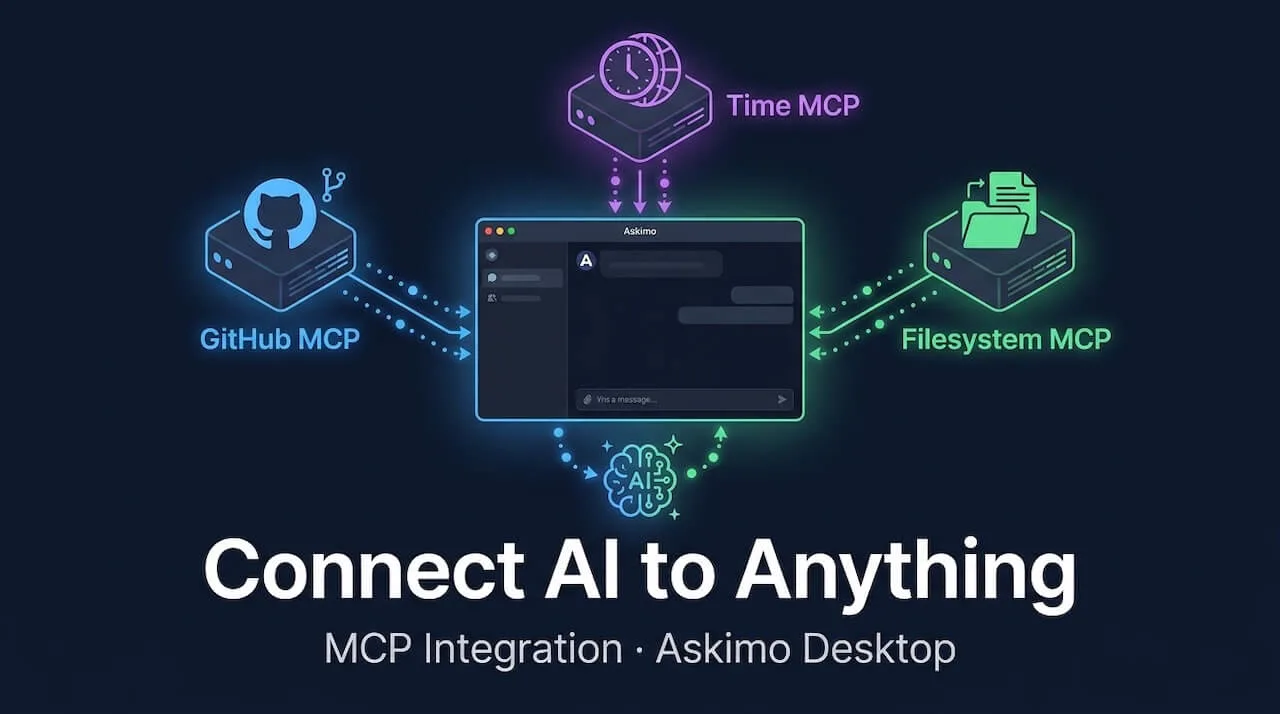
Ein KI-Assistent ist nur so nützlich wie die Informationen, auf die er zugreifen kann. Standardmäßig ist jedes Modell – ob Claude, GPT, Gemini oder ein lokales Ollama-Modell – in der Zeit eingefroren. Es kann keine aktuellen Preise prüfen, keine Dateien lesen und keine Datenbank abfragen. Es arbeitet ausschließlich mit dem, was es beim Training gelernt hat.
MCP (Model Context Protocol) löst dieses Problem.
Mit aktiviertem MCP in Askimo Desktop kann deine KI Verbindungen zu Live-Datenquellen herstellen und echte Aktionen ausführen: Dateien auf deinem Computer lesen, GitHub-Repos durchsuchen, Datenbanken abfragen, im Web suchen und vieles mehr – alles aus demselben Chat-Fenster, das du bereits kennst.
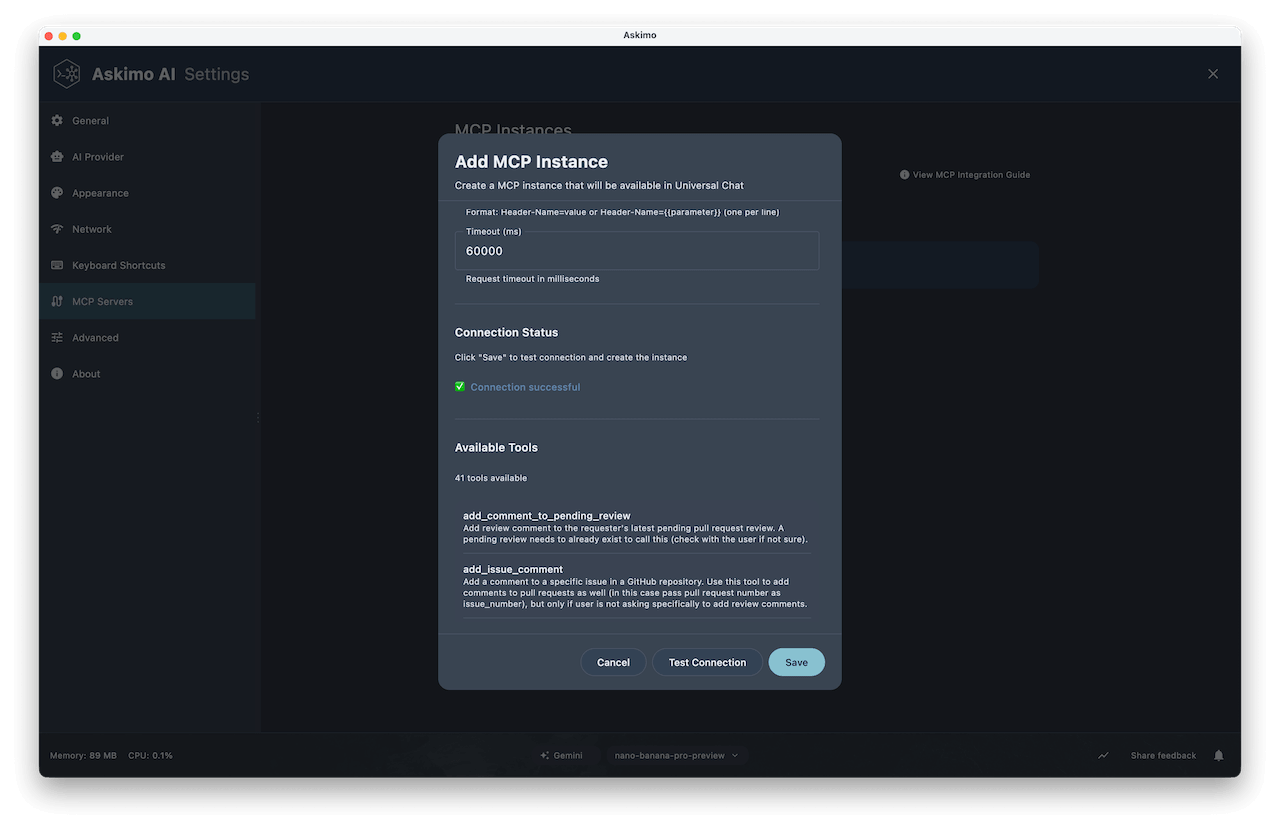
Schnellstart: Gehe zu Einstellungen → MCP-Server, klicke auf MCP-Server hinzufügen, wähle den Transport HTTP, füge
https://api.githubcopilot.com/mcp/als URL ein, trageAuthorization=Bearer <dein-token>als Header ein, klicke auf Verbindung testen und speichere.
Was MCP tatsächlich macht
Stell dir MCP vor wie ein Paar Hände für deine KI.
Ohne MCP kann die KI nur sagen, was sie weiß. Mit MCP kann sie Dinge für dich erledigen. Frage „Wie spät ist es gerade in Tokio?” – statt zu raten, ruft sie ein Live-Zeitwerkzeug auf. Frage „Zeig mir meine offenen Pull Requests” – sie verbindet sich mit GitHub und holt die echte Liste. Frage „Was steht in meiner neuesten Log-Datei?” – sie liest sie direkt von deinem Rechner.
Die KI übernimmt weiterhin das gesamte Denken. Sie entscheidet, welche Tools sie einsetzt, interpretiert die Ergebnisse und formuliert eine klare Antwort. MCP gibt ihr lediglich die Fähigkeit, bei Bedarf echte Informationen zu beschaffen.
graph TD
    I1[MCP-Instanz\nz.B. GitHub]
    I2[MCP-Instanz\nz.B. Zeitserver]
    I3[MCP-Instanz\nz.B. Lokale Dateien]

    I1 --> S1[MCP-Server]
    I2 --> S2[MCP-Server]
    I3 --> S3[MCP-Server]

    S1 & S2 & S3 -->|Tools| AI[Askimo KI]
Du kannst beliebig viele MCP-Server verbinden. Askimo verwaltet die Verbindungen und stellt alle Tools während deiner Unterhaltung zur Verfügung.
Was du mit MCP machen kannst
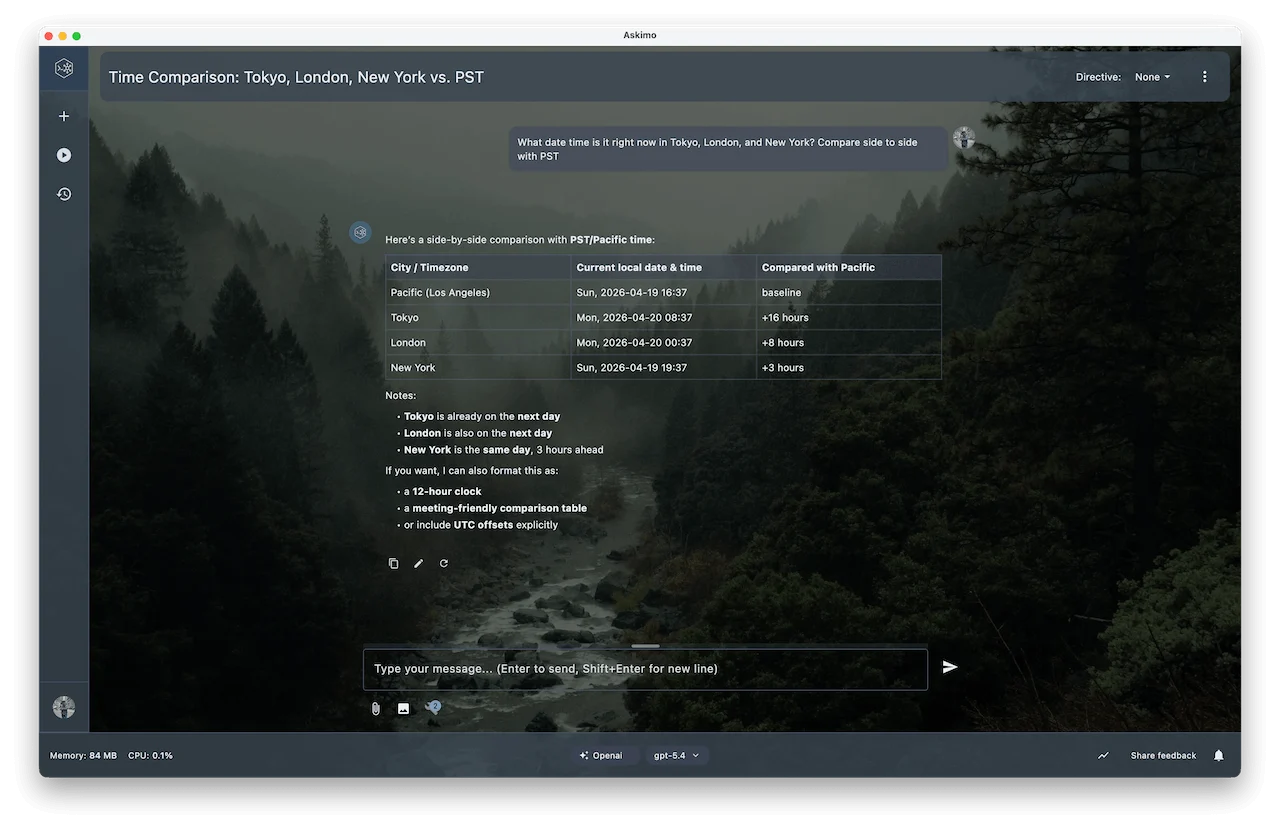
Live-Zeitabfragen über Zeitzonen hinweg
Verbinde den Zeit-MCP-Server und stelle Fragen wie „Wie spät ist es gerade in Tokio?” oder „Konvertiere 15 Uhr EST in JST”:
GitHub durchsuchen und Aktionen ausführen
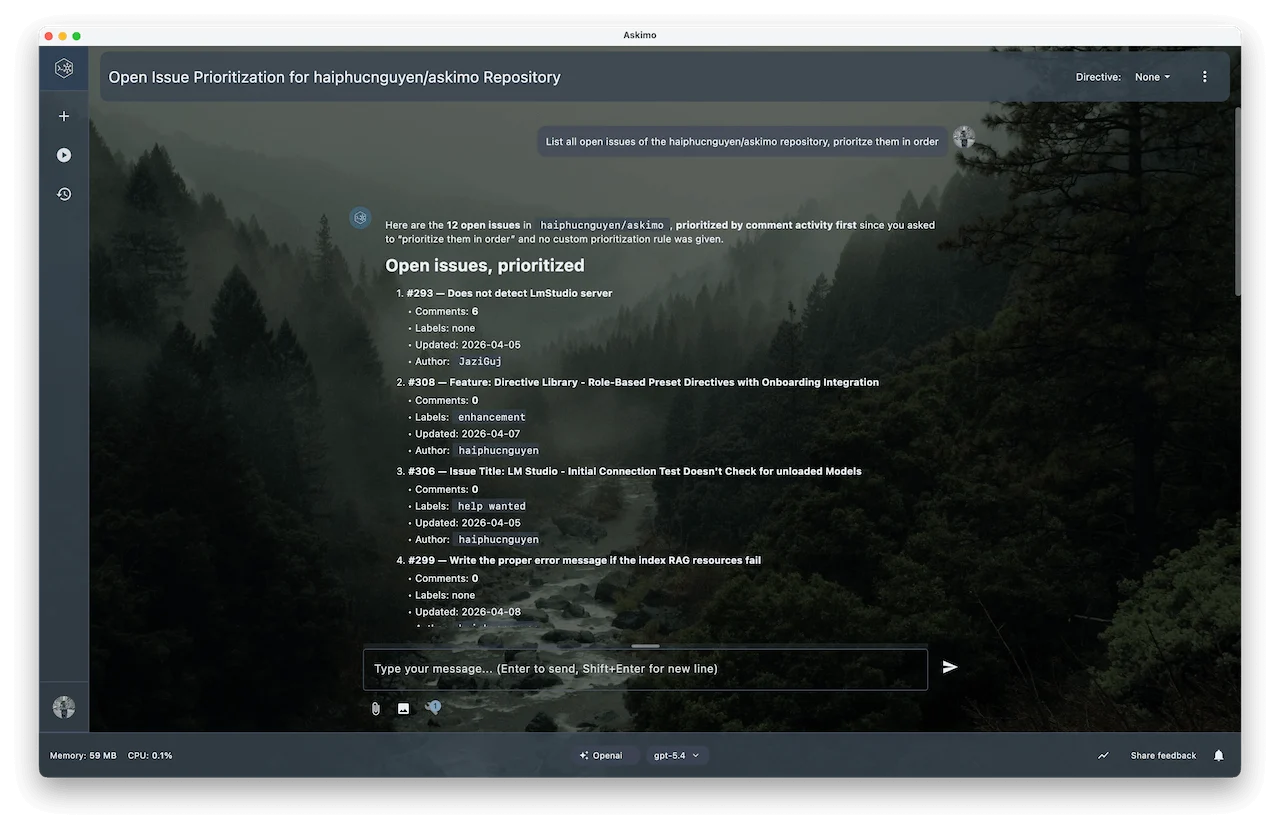
Verbinde GitHub MCP und lass die KI Pull Requests auflisten, Issues zusammenfassen, Code durchsuchen oder neue Issues in deinem Namen erstellen:
Lokale Dateien lesen und schreiben
Richte einen Dateisystem-MCP-Server auf einen Ordner und die KI kann Besprechungsnotizen lesen, Dokumente zusammenfassen oder neue Dateien direkt auf deinem Rechner erstellen. Kein Kopieren und Einfügen nötig.
Web in Echtzeit durchsuchen
Verbinde einen Websuch-Server (Brave Search, Tavily usw.) und die KI kann aktuelle Nachrichten abrufen, neueste Releases nachschlagen oder Behauptungen mit Live-Ergebnissen prüfen.
Deinen ersten MCP-Server einrichten
- Öffne Einstellungen (
⌘ ,auf macOS,Strg ,auf Windows/Linux). - Gehe zu MCP-Server und klicke auf MCP-Server hinzufügen.
- Gib einen Namen ein, wähle deinen Transport (Stdio oder HTTP) und fülle die Details aus.
- Klicke auf Verbindung testen, um die Funktion zu überprüfen.
- Klicke auf Speichern.
Das war’s. Die KI beginnt automatisch, diese Tools in jeder Unterhaltung zu nutzen, in der sie aktiviert sind.
Stdio vs. HTTP: Was soll ich verwenden?
Stdio (Lokaler Prozess)
Askimo startet einen lokalen Prozess und kommuniziert über stdin/stdout. Verwende dies für Server, die du über npx oder uvx installierst.
| Feld | Beschreibung | Beispiel |
|---|---|---|
| Befehl | Auszuführende Programmdatei | uvx mcp-server-time |
| Arbeitsverzeichnis | Startort des Prozesses | /home/benutzer/projekte |
| Umgebungsvariablen | An den Prozess übergeben | GITHUB_TOKEN=ghp_... |
Tipp: Überprüfe zuerst, ob das Tool installiert ist. Führe
npx --versionoderuvx --versionin einem Terminal aus.
HTTP (Remote-Endpunkt)
Askimo stellt über HTTPS eine Verbindung zu einem gehosteten MCP-Server her. Verwende dies für verwaltete Dienste wie die GitHub Copilot MCP API.
| Feld | Beschreibung | Beispiel |
|---|---|---|
| URL | Vollständige MCP-Endpunkt-URL | https://api.githubcopilot.com/mcp/ |
| Header | Authentifizierungs-Header | Authorization=Bearer meintoken |
| Timeout (ms) | Anfrage-Timeout | 60000 |
Tipp: Verwende immer HTTPS, wenn du Authentifizierungs-Header übermittelst.
Beispiel: GitHub über HTTP MCP
Schritt 1: GitHub Personal Access Token erstellen
Gehe zu github.com/settings/tokens und erstelle ein Token mit den benötigten Berechtigungen (repo, read:user usw.).
Schritt 2: MCP-Instanz hinzufügen
- Name:
GitHub - Transport: HTTP
- URL:
https://api.githubcopilot.com/mcp/ - Header:
Authorization=Bearer ghp_dein_token_hier
Schritt 3: Testen und speichern
Klicke auf Verbindung testen. Du siehst Tools wie list_repos, get_pull_request, create_issue und search_code. Klicke auf Speichern und nutze sie im Chat.
Beispiel: Zeitserver über Stdio
Schritt 1: MCP-Instanz hinzufügen
- Name:
Time - Transport: Stdio
- Befehl:
uvx mcp-server-time
Kein API-Schlüssel erforderlich. Es verwendet deine Systemuhr.
Schritt 2: Testen und speichern
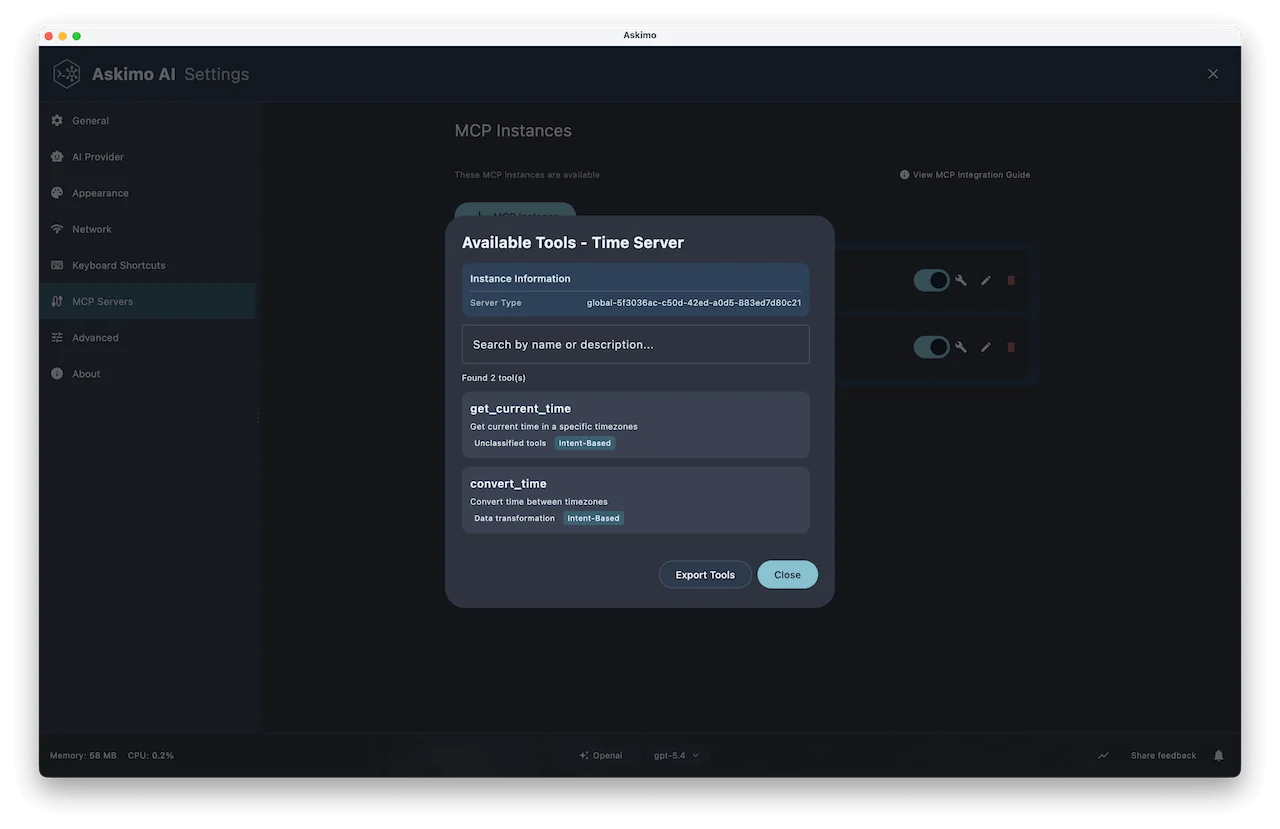
Klicke auf Verbindung testen. Du siehst Tools wie get_current_time und convert_time. Speichern, fertig.
Empfehlenswerte MCP-Server
Es gibt Hunderte von MCP-Servern für Datenbanken, APIs, Browser, Produktivitäts-Tools und mehr. Gute Einstiegspunkte:
- modelcontextprotocol.io — das offizielle MCP-Verzeichnis
- mcp.so — community-kuratiertes Verzeichnis mit Suche und Kategorien
- GitHub: awesome-mcp-servers — eine community-gepflegte Liste
Deine Zugangsdaten bleiben sicher
Askimo erkennt vertrauliche Werte automatisch anhand ihres Namens. Alles mit key, secret, token, password oder credential im Namen wird als Geheimnis behandelt:
- Wird niemals im Klartext auf die Festplatte geschrieben.
- Im OS-Schlüsselbund gespeichert (Schlüsselbundverwaltung auf macOS, Anmeldeinformationsverwaltung auf Windows).
- Wird zur Laufzeit geladen, sodass deine Konfigurationsdateien sauber bleiben.
Hinweis: Schlüsselbundeinträge werden beim Löschen einer MCP-Instanz nicht entfernt. Lösche sie bei Bedarf manuell über deinen OS-Schlüsselbund.
Tool-Steuerung pro Unterhaltung
Wenn MCP-Server verbunden sind, steuerst du die aktiven Tools über die Schaltfläche Tools in der Chat-Eingabeleiste.
- MCP-Tools sind standardmäßig aktiviert. Die KI nutzt sie bei Bedarf.
- Integrierte Askimo-Tools sind standardmäßig deaktiviert. Aktiviere sie, wenn du beides möchtest.
Tool-Einstellungen gelten nur für die aktuelle Unterhaltung, nicht global.
Deine MCP-Server verwalten
Unter Einstellungen → MCP-Server kannst du jede Instanz anzeigen, aktivieren/deaktivieren, bearbeiten und löschen. Das Deaktivieren behält die Konfiguration bei – praktisch für Server, die du nur gelegentlich benötigst.
MCP mit lokalem KI (Ollama)
MCP funktioniert auch mit lokalen Modellen. Wenn du Llama, Mistral oder Phi über Ollama verwendest, ist die Einrichtung identisch. Deine KI nutzt dieselben MCP-Tools vollständig auf deinem Rechner – keine Daten verlassen ihn.
Das ermöglicht vollständig private, werkzeugerweiterte KI-Workflows: lokale SQLite-Datenbank abfragen, Dateien lesen und Antworten von einem lokalen Modell erhalten – alles offline.
Neu bei Ollama? Siehe: Askimo mit Ollama: Das beste Desktop-Programm für lokale KI
Fehlerbehebung
„Verbindung zum MCP-Server fehlgeschlagen”
- Bei Stdio: Überprüfe, ob die Programmdatei installiert ist (
npx --versionoderuvx --version). - Bei HTTP: Bestätige, dass der Server läuft und die URL erreichbar ist.
Tool-Liste ist nach der Verbindung leer
- Die Authentifizierung schlägt wahrscheinlich fehl. Überprüfe dein Token oder deinen API-Schlüssel und teste erneut.
KI verwendet keine MCP-Tools
- Überprüfe den Tools-Selektor in der Chat-Leiste und stelle sicher, dass der Server eingeschaltet ist.
- Einige kleinere lokale Modelle handhaben Tool-Nutzung weniger zuverlässig als Claude oder GPT.
Was MCP ermöglicht
Mit MCP hört deine KI auf, eine statische Referenz zu sein, und wird zu einem echten Kollaborateur:
- Ingenieure: Live-Datenbanken abfragen, GitHub inspizieren, Logs lesen und Befehle in einer Unterhaltung ausführen.
- Forscher: Aktuelle Web-Ergebnisse abrufen und lokale Dokumente durchsuchen, ohne Apps zu wechseln.
- Autoren: Projektdateien lesen und aktualisieren, lange Dokumente konsistent halten, Notizen durchsuchen.
- Analysten: Datenbanken in einfachem Deutsch befragen, Live-Daten abrufen und Ergebnisse exportieren.
Funktioniert mit jedem Anbieter: Claude, GPT, Gemini oder einem vollständig lokalen Ollama-Modell.
Weitere Informationen
- MCP-Integrationsdokumentation: Vollständige Referenz für alle Optionen
- Mit deinen Dokumenten chatten (RAG): Datei-Indizierung mit MCP-Tools kombinieren
- KI-Investitionsforschungsplan: Mehrstufige Pläne mit MCP
- Ollama-Anbieter einrichten: Lokale KI mit MCP konfigurieren
Askimo heute ausprobieren: 👉 https://askimo.chat
Auf GitHub einen Stern geben: 👉 https://github.com/haiphucnguyen/askimo
Fragen oder Feedback? Öffne ein Issue oder nimm an den Diskussionen auf GitHub teil. Wir würden gerne wissen, welche MCP-Server du verbindest.