

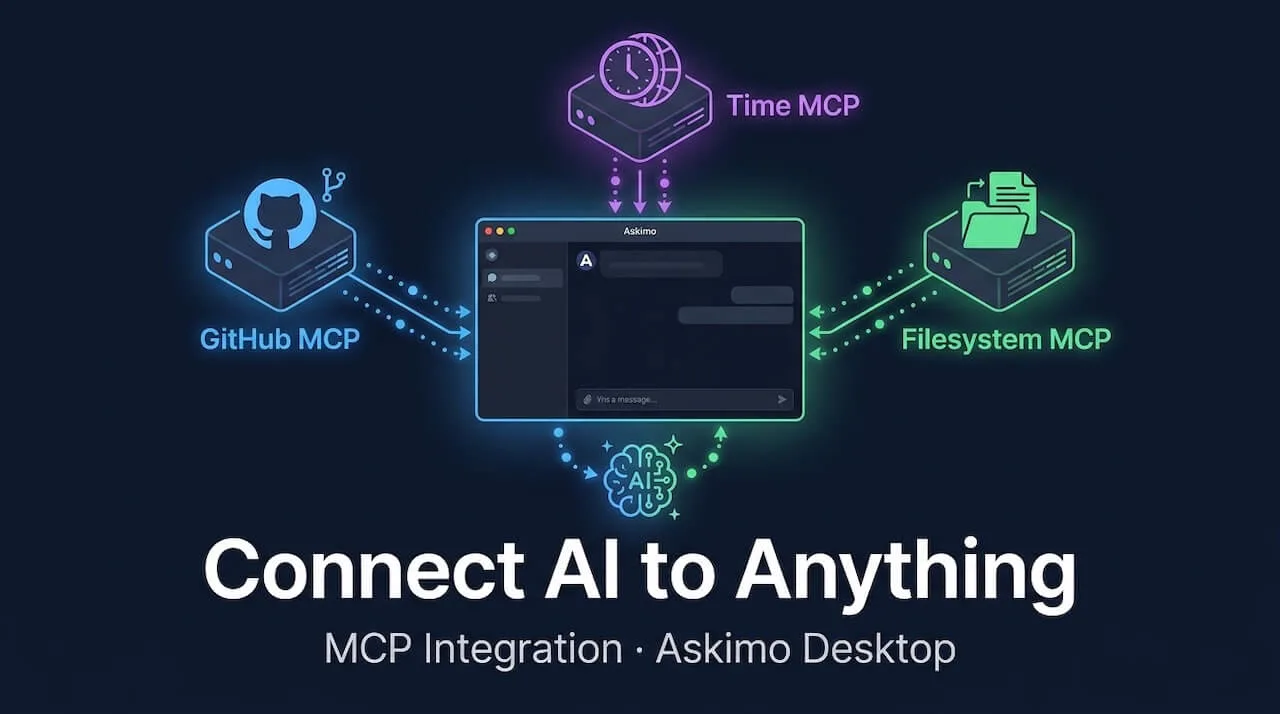
AIアシスタントは、アクセスできる情報の質に比例して役立ちます。デフォルトでは、Claude・GPT・Gemini・ローカルOllamaモデルのいずれも「時間が止まった」状態です。今日の価格を確認したり、ファイルを読んだり、データベースを照会したりすることはできません。トレーニング時に学習した内容でしか応答できないのです。
MCP(Model Context Protocol) がこの問題を解決します。
AskimoデスクトップでMCPを有効にすると、AIはライブのデータソースに接続し、実際のアクションを実行できるようになります。コンピューター上のファイルを読んだり、GitHubリポジトリを閲覧したり、データベースに問い合わせたり、ウェブを検索したりと、すでに使い慣れたチャット画面からすべて操作できます。
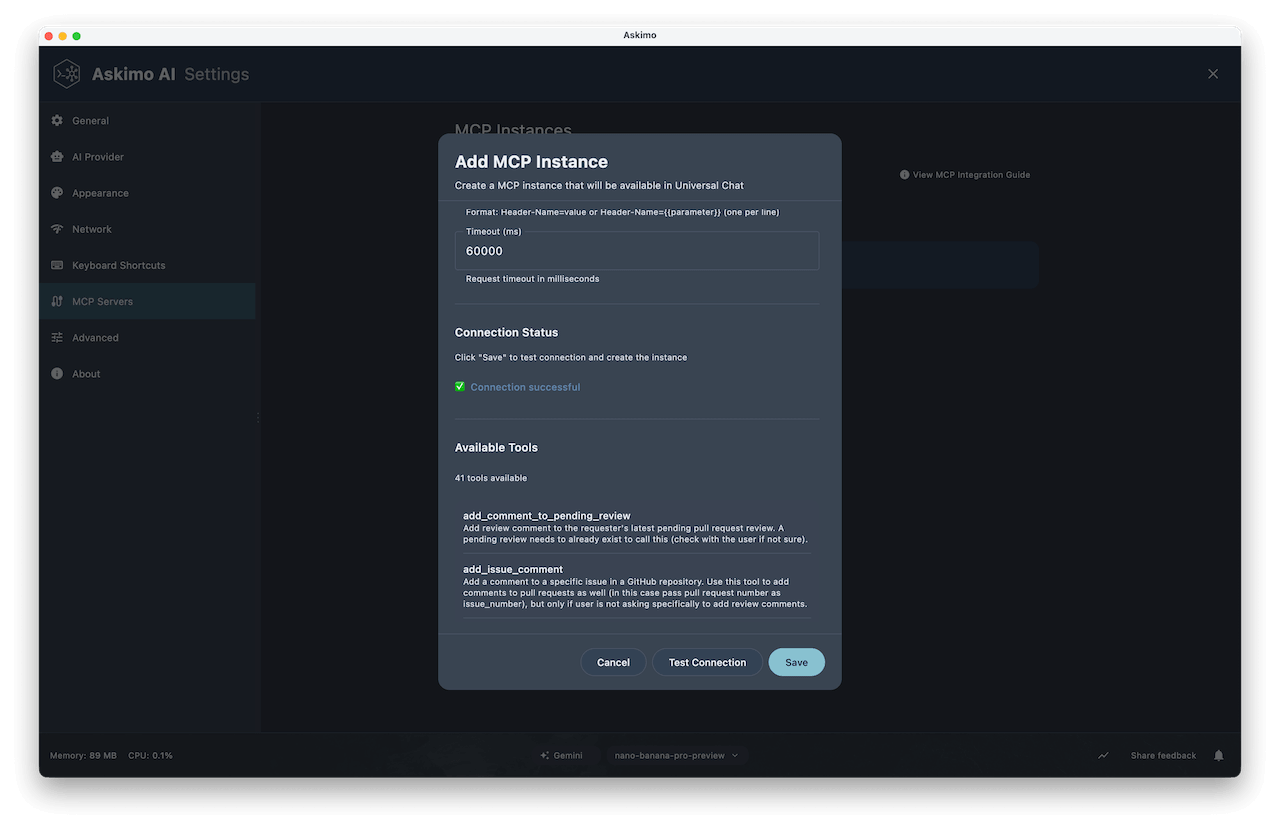
クイックスタート: 設定 → MCPサーバー を開き、MCPサーバーを追加 をクリック。トランスポートに HTTP を選択し、URLに
https://api.githubcopilot.com/mcp/を貼り付け、ヘッダーにAuthorization=Bearer <your-token>を追加し、接続テスト をクリックして保存します。
MCPが実際に何をするのか
MCPとは、AIに「手」を与えるようなものです。
MCPなしでは、AIは知っていることしか答えられません。MCPがあれば、AIはあなたの代わりに実際のアクションを実行できます。「今、東京は何時?」と聞けば、推測するのではなくライブの時刻ツールを呼び出します。「自分のプルリクエストを見せて」と言えばGitHubに接続して実際の一覧を取得します。「最新のログファイルには何が書いてある?」と聞けば、マシンから直接読み込みます。
考えるのは引き続きAIです。どのツールを使うかを判断し、結果を解釈し、わかりやすい回答を書きます。MCPは、必要なときに実際の情報を取得する「手段」を与えるだけです。
graph TD
    I1[MCPインスタンス\n例:GitHub]
    I2[MCPインスタンス\n例:時刻サーバー]
    I3[MCPインスタンス\n例:ローカルファイル]

    I1 --> S1[MCPサーバー]
    I2 --> S2[MCPサーバー]
    I3 --> S3[MCPサーバー]

    S1 & S2 & S3 -->|ツール| AI[Askimo AI]
MCPサーバーはいくつでも接続できます。Askimoが接続を管理し、会話中にすべてのツールを利用可能にします。
MCPでできること
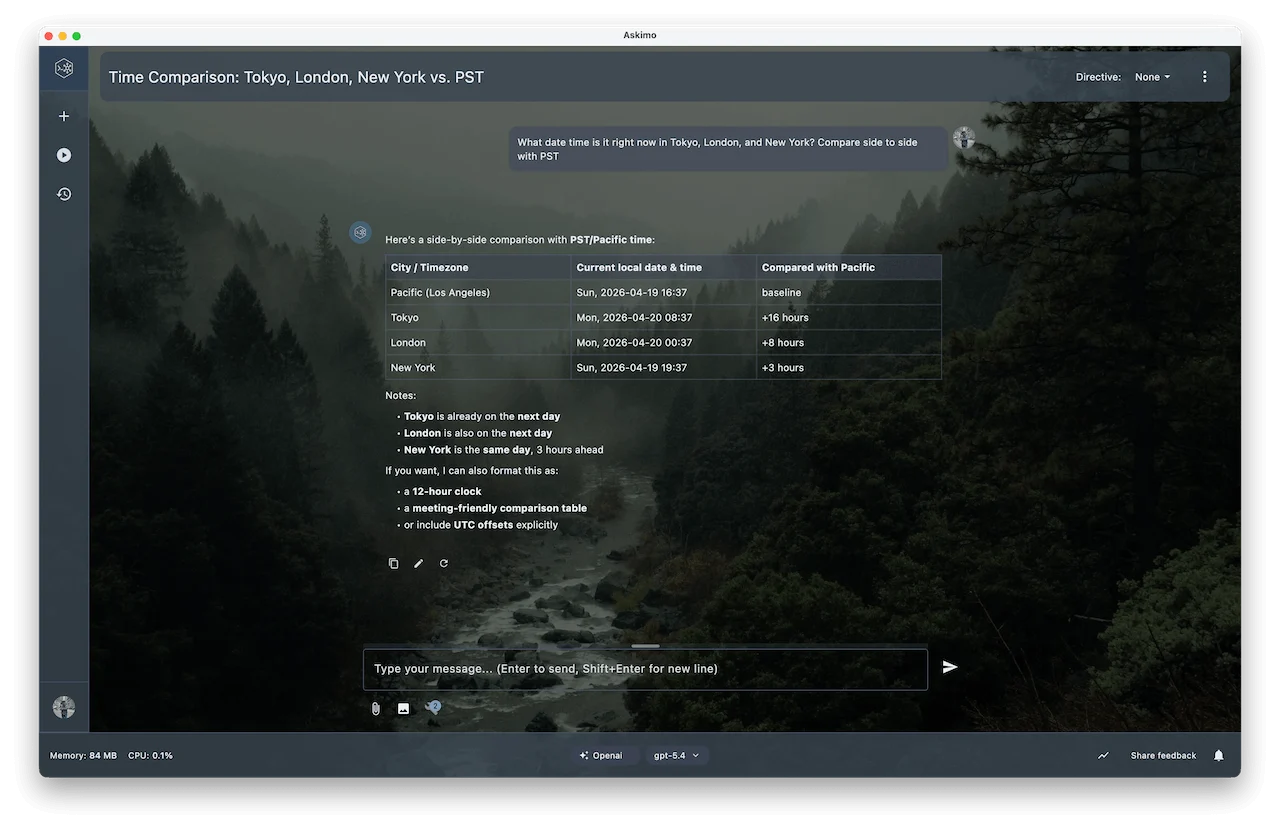
タイムゾーンをまたいだリアルタイムの時刻取得
時刻MCPサーバーを接続すれば、「今、東京は何時?」「午後3時ESTをJSTに変換して」などの質問が可能になります:
GitHubの閲覧とアクション実行
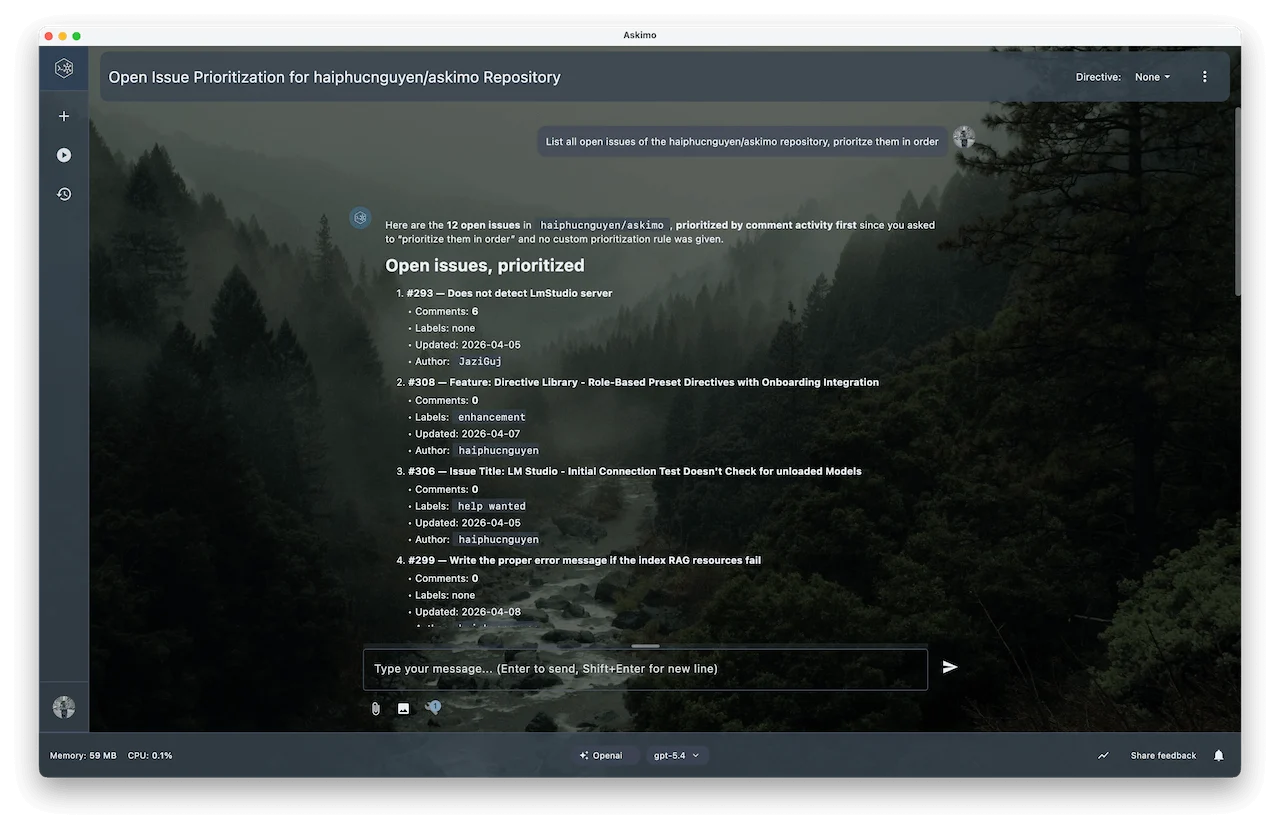
GitHub MCPを接続すれば、AIがプルリクエストの一覧取得、イシューの要約、コードの検索、新しいイシューの作成などを代行します:
ローカルファイルの読み書き
ファイルシステムMCPサーバーをフォルダーに向けると、AIは議事録を読んだり、ドキュメントを要約したり、マシン上に新しいファイルを直接作成したりできます。コピー&ペースト不要です。
リアルタイムウェブ検索
ウェブ検索サーバー(Brave Search、Tavilyなど)を接続すれば、AIが最新ニュースを取得したり、最近のリリースを調べたり、ライブの結果でファクトチェックしたりできます。
最初のMCPサーバーのセットアップ方法
- 設定(macOSは
⌘ ,、Windows/LinuxはCtrl ,)を開きます。 - MCPサーバー に移動し、MCPサーバーを追加 をクリックします。
- 名前を入力し、トランスポート(Stdio または HTTP)を選択して詳細を入力します。
- 接続テスト をクリックして動作を確認します。
- 保存 をクリックします。
以上です。ツールが有効になっている会話では、AIが自動的にそれらのツールを使い始めます。
StdioとHTTP:どちらを使うべきか
Stdio(ローカルプロセス)
Askimoがローカルプロセスを起動し、stdin/stdout経由で通信します。npx や uvx でインストールするサーバーに使用します。
| フィールド | 説明 | 例 |
|---|---|---|
| コマンド | 実行する実行ファイル | uvx mcp-server-time |
| 作業ディレクトリ | プロセスの起動場所 | /home/user/projects |
| 環境変数 | プロセスに渡す変数 | GITHUB_TOKEN=ghp_... |
ヒント: テスト前にツールがインストールされているか確認してください。ターミナルで
npx --versionまたはuvx --versionを実行して確かめましょう。
HTTP(リモートエンドポイント)
AskimoがHTTPS経由でホスト型MCPサーバーに接続します。GitHub Copilot MCP APIのようなマネージドサービスに使用します。
| フィールド | 説明 | 例 |
|---|---|---|
| URL | MCPエンドポイントの完全URL | https://api.githubcopilot.com/mcp/ |
| ヘッダー | 認証ヘッダー | Authorization=Bearer mytoken |
| タイムアウト(ms) | リクエストのタイムアウト | 60000 |
ヒント: 認証ヘッダーを渡す際は必ずHTTPSを使用してください。
例:HTTP MCPでGitHubに接続する
ステップ1:GitHub個人アクセストークンを取得する
github.com/settings/tokens に移動し、必要なスコープ(repo、read:user など)でトークンを生成します。
ステップ2:MCPインスタンスを追加する
- 名前:
GitHub - トランスポート: HTTP
- URL:
https://api.githubcopilot.com/mcp/ - ヘッダー:
Authorization=Bearer ghp_your_token_here
ステップ3:テストして保存する
接続テスト をクリックします。list_repos、get_pull_request、create_issue、search_code などのツールが表示されます。保存 をクリックしてチャットで使い始めましょう。
例:StdioでTime Serverに接続する
ステップ1:MCPインスタンスを追加する
- 名前:
Time - トランスポート: Stdio
- コマンド:
uvx mcp-server-time
APIキーは不要です。システムクロックを使用します。
ステップ2:テストして保存する
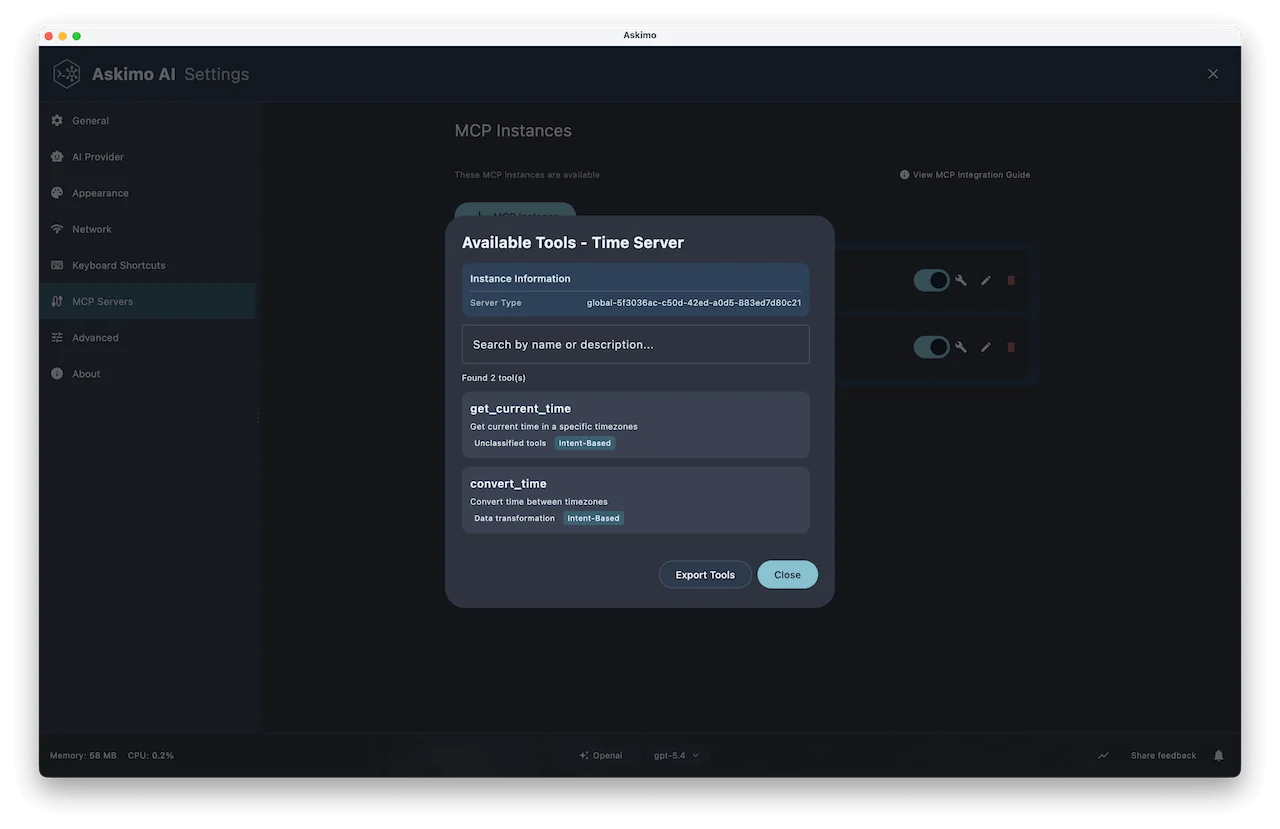
接続テスト をクリックすると、get_current_time と convert_time などのツールが表示されます。保存すれば完了です。
試してみたいおすすめのMCPサーバー
データベース、API、ブラウザ、生産性ツールなど、数百ものMCPサーバーが利用可能です。始めるのに最適なリソース:
- modelcontextprotocol.io — 公式MCPレジストリ
- mcp.so — 検索とカテゴリ付きのコミュニティキュレーションディレクトリ
- GitHub: awesome-mcp-servers — コミュニティが管理するキュレーションリスト
認証情報の安全な保管
Askimoは名前から機密情報を自動検出します。key、secret、token、password、credential を含む名前はすべてシークレットとして扱われます:
- 平文でディスクに書き込まれることはありません。
- OSのキーチェーン(macOSはキーチェーンアクセス、WindowsはCredential Manager)に保存されます。
- 実行時に読み込まれるため、設定ファイルはクリーンな状態を保ちます。
注意: MCPインスタンスを削除してもキーチェーンのエントリは削除されません。必要に応じてOSのキーチェーンから手動で削除してください。
会話ごとのツール制御
MCPサーバーを接続すると、チャット入力バーの ツール ボタンからアクティブなツールを制御できます。
- MCPツール はデフォルトで有効です。AIは必要に応じて使用します。
- Askimo組み込みツール はデフォルトで無効です。両方使いたい場合はオンにしてください。
ツールの設定は現在の会話にのみ適用され、グローバルには影響しません。
MCPサーバーの管理
設定 → MCPサーバー で、任意のインスタンスの表示・有効化/無効化・編集・削除ができます。無効化すると設定は残るため、時々しか使わないサーバーに便利です。
ローカルAI(Ollama)でのMCP利用
MCPはローカルモデルでも動作します。OllamaでLlama、Mistral、Phiを実行している場合も設定は同じです。AIはマシン上でのみMCPツールを使用し、データが外部に送信されることはありません。
これにより、完全にプライベートなツール拡張AIワークフローが実現します。ローカルのSQLiteデータベースへの問い合わせ、ファイルの読み取り、ローカルモデルからの回答取得がすべてオフラインで可能です。
Ollamaを初めて使う方へ: AskimoとOllama:ローカルAIに最適なデスクトップ をご参照ください。
トラブルシューティング
「MCPサーバーへの接続に失敗しました」
- Stdioの場合:バイナリがインストールされているか確認します(
npx --versionまたはuvx --version)。 - HTTPの場合:サーバーが起動していてURLにアクセスできるか確認します。
接続後にツールリストが空
- 認証が失敗している可能性があります。トークンまたはAPIキーを確認して再テストしてください。
AIがMCPツールを使ってくれない
- チャットバーの ツール セレクターを確認し、サーバーがオンになっているか確かめてください。
- 小さなローカルモデルの中には、ClaudeやGPTほどツールの扱いが安定しないものもあります。
MCPが実現すること
MCPによって、AIは静的なリファレンスから真のコラボレーターへと変わります:
- エンジニア: ライブデータベースへの問い合わせ、GitHubの確認、ログの読み取り、コマンドの実行をひとつの会話で完結。
- リサーチャー: アプリを切り替えることなく最新のウェブ結果を取得し、ローカルドキュメントを検索。
- ライター: プロジェクトファイルの読み書き、長文ドキュメントの一貫性維持、メモの検索。
- アナリスト: 自然言語でデータベースに質問、ライブデータの取得、結果のエクスポート。
Claude、GPT、Gemini、完全ローカルのOllamaモデルなど、あらゆるプロバイダーで動作します。
詳細情報
- MCP統合ドキュメント: すべてのオプションの完全リファレンス
- ドキュメントとのチャット(RAG): ファイルインデックスとMCPツールの組み合わせ
- AI投資リサーチプラン: MCPを活用したマルチステッププラン
- Ollamaプロバイダー設定: MCPを使ったローカルAIの設定
Askimoを今すぐ試す: 👉 https://askimo.chat
GitHubでスターを付ける: 👉 https://github.com/haiphucnguyen/askimo
ご質問・フィードバック: GitHubでイシューを開くか、ディスカッションに参加してください。どんなMCPサーバーを接続しているか、ぜひ教えてください。