

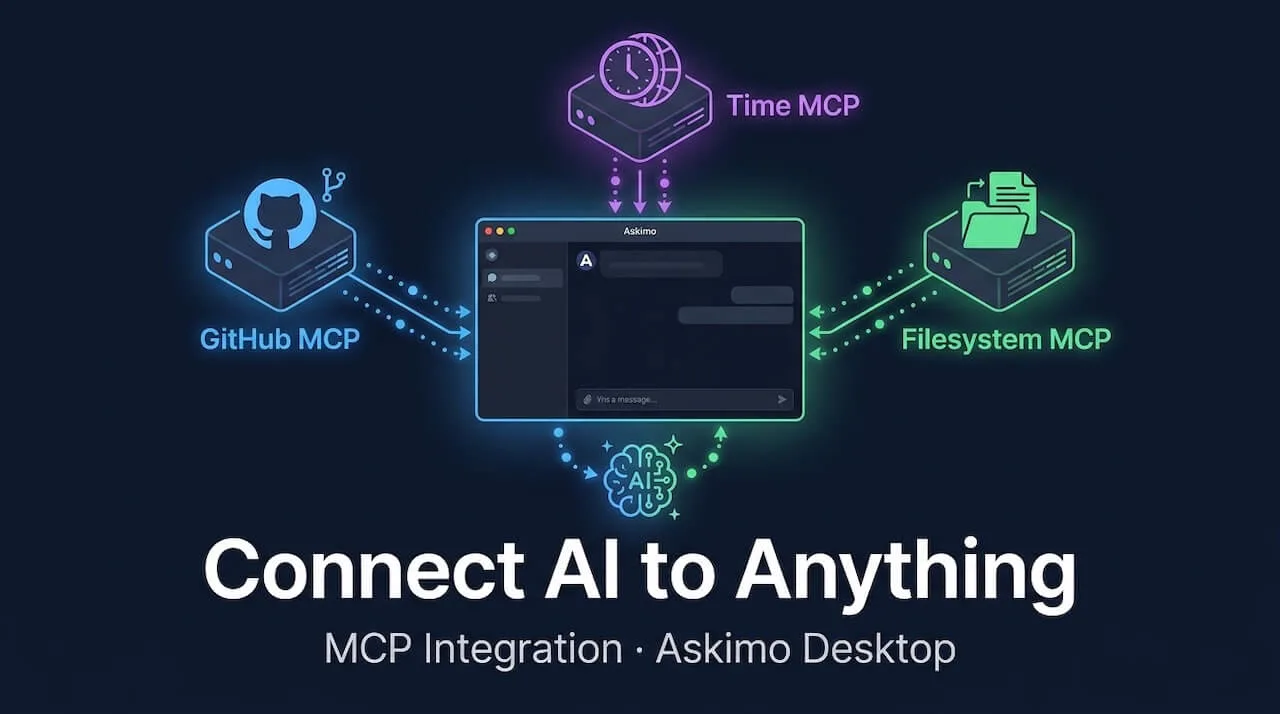
AI 助手的实用性取决于它能访问的信息范围。默认情况下,每个模型(Claude、GPT、Gemini 或本地 Ollama 模型)都被冻结在训练时间点。它无法查看今日价格、读取您的文件或查询您的数据库,只能使用训练期间学到的内容。
MCP(模型上下文协议) 解决了这个问题。
在 Askimo Desktop 中启用 MCP 后,您的 AI 可以连接到实时数据源并执行真实操作:读取计算机上的文件、浏览 GitHub 仓库、查询数据库、搜索网络等。这一切都在您已经使用的聊天窗口中完成。
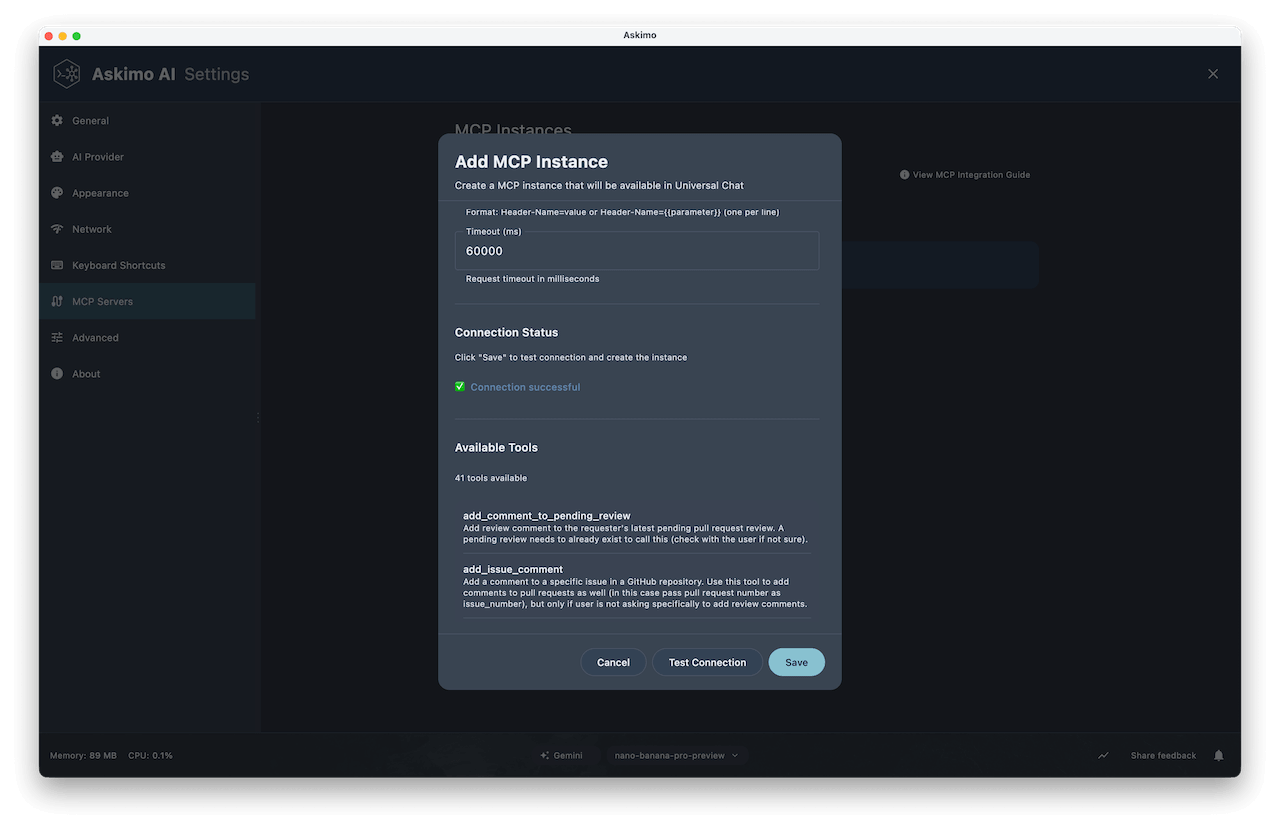
快速开始:进入设置 → MCP 服务器,点击添加 MCP 服务器,选择 HTTP 传输方式,粘贴
https://api.githubcopilot.com/mcp/作为 URL,添加Authorization=Bearer <您的令牌>作为请求头,点击测试连接并保存。
MCP 究竟做什么
把 MCP 想象成给 AI 一双手。
没有 MCP,AI 只能告诉您它所知道的。有了 MCP,它可以代您行动。问”东京现在几点?“,它不会猜测,而是调用实时时间工具。问”显示我的开放 Pull Request”,它连接 GitHub 并获取真实列表。问”我最新的日志文件写了什么?“,它直接从您的机器读取。
AI 仍然负责所有推理。它决定使用哪些工具、解释结果并写出清晰的答案。MCP 只是赋予它在需要时获取真实信息的能力。
graph TD
    I1[MCP 实例\n例如:GitHub]
    I2[MCP 实例\n例如:时间服务器]
    I3[MCP 实例\n例如:本地文件]

    I1 --> S1[MCP 服务器]
    I2 --> S2[MCP 服务器]
    I3 --> S3[MCP 服务器]

    S1 & S2 & S3 -->|工具| AI[Askimo AI]
您可以连接任意数量的 MCP 服务器。Askimo 管理连接并在对话期间提供所有工具。
使用 MCP 能做什么
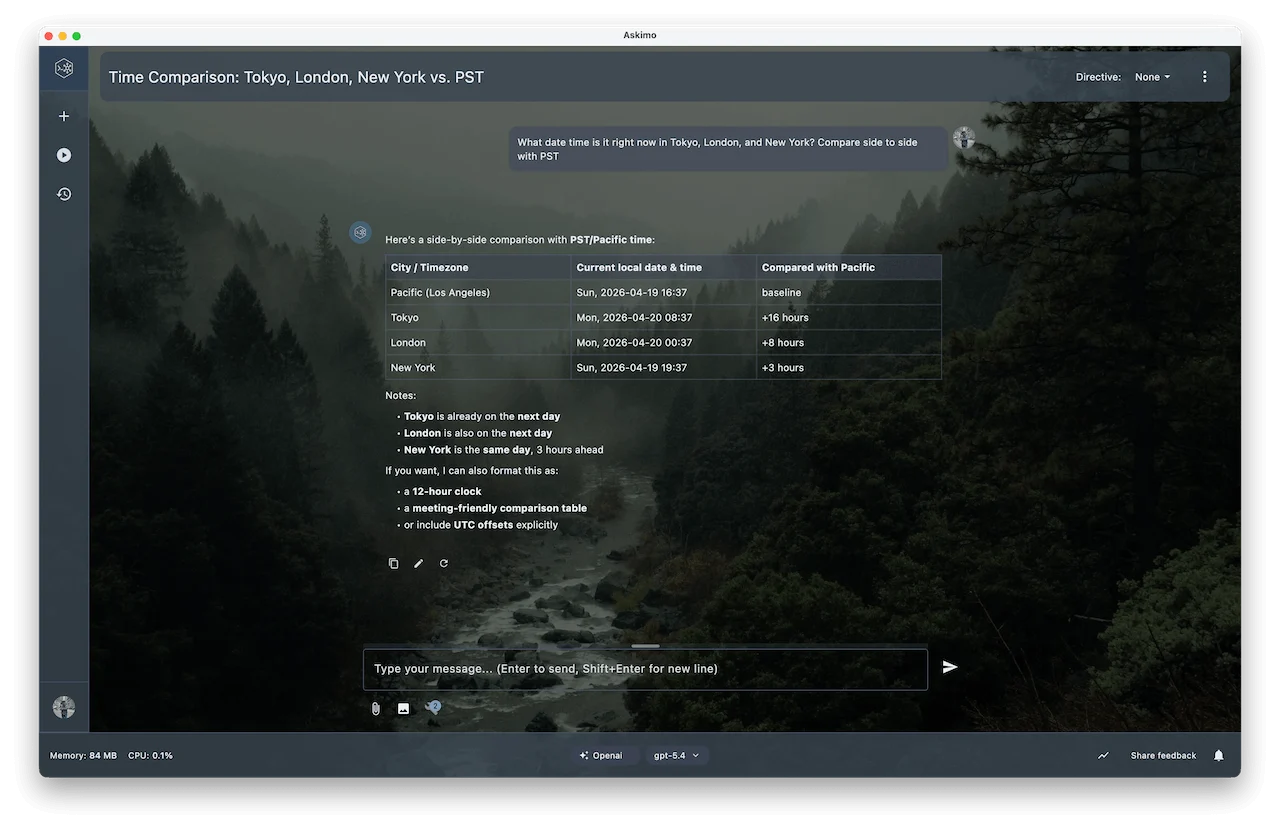
跨时区获取实时时间
连接时间 MCP 服务器,提问如”东京现在几点?“或”将下午 3 点 EST 转换为 JST”:
浏览 GitHub 并执行操作
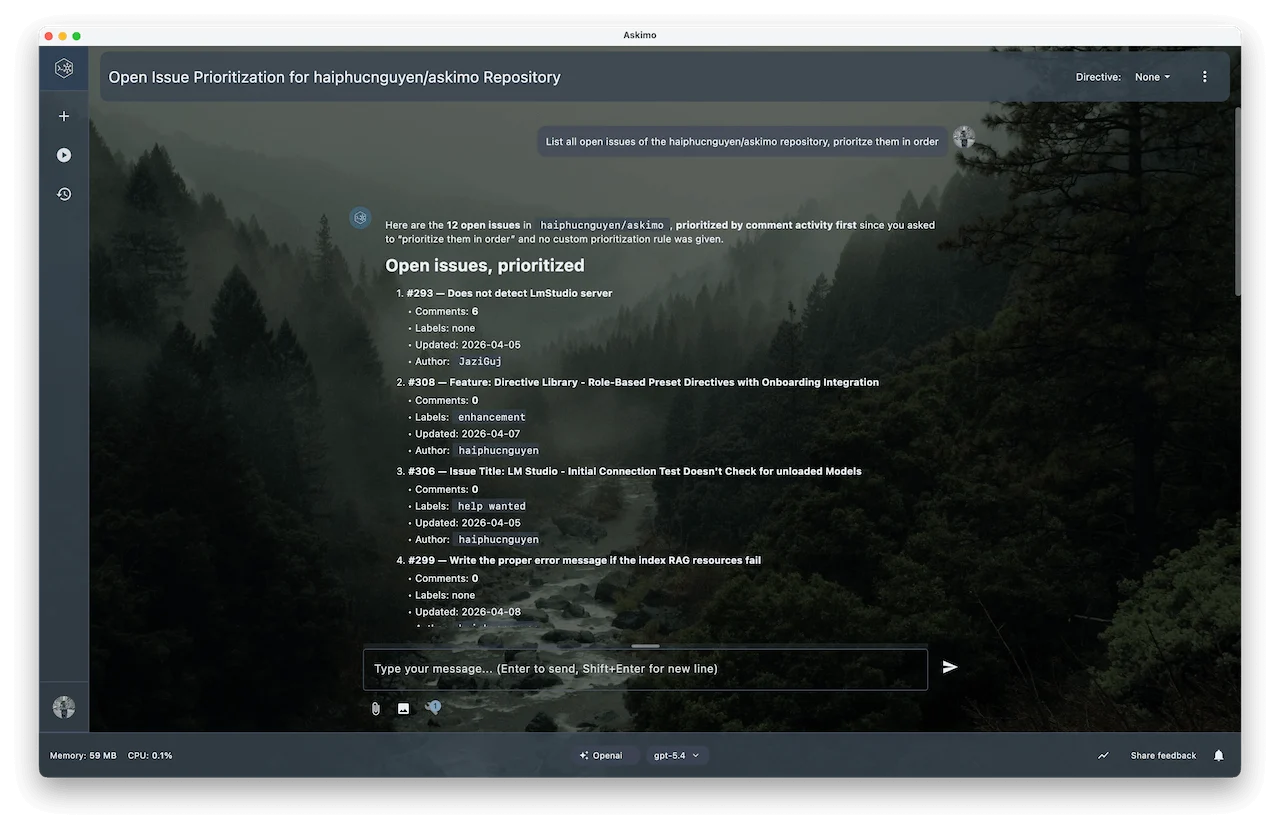
连接 GitHub MCP,让 AI 代您列出 Pull Request、汇总 Issue、搜索代码或创建新 Issue:
读写本地文件
将文件系统 MCP 服务器指向某个文件夹,AI 便可读取会议记录、汇总文档或直接在您的机器上创建新文件。无需复制粘贴。
实时网络搜索
连接网络搜索服务器(Brave Search、Tavily 等),AI 可以获取最新新闻、查找近期发布信息或用实时结果核实声明。
设置第一个 MCP 服务器
- 打开设置(macOS 上
⌘ ,,Windows/Linux 上Ctrl ,)。 - 进入 MCP 服务器,点击添加 MCP 服务器。
- 输入名称,选择传输方式(Stdio 或 HTTP),填写详细信息。
- 点击测试连接验证是否正常工作。
- 点击保存。
就这样。AI 将在任何启用了这些工具的对话中自动开始使用它们。
Stdio 与 HTTP:用哪个?
Stdio(本地进程)
Askimo 启动一个本地进程,通过 stdin/stdout 与其通信。用于通过 npx 或 uvx 安装的服务器。
| 字段 | 说明 | 示例 |
|---|---|---|
| 命令 | 要运行的可执行文件 | uvx mcp-server-time |
| 工作目录 | 进程启动位置 | /home/user/projects |
| 环境变量 | 传递给进程 | GITHUB_TOKEN=ghp_... |
提示: 先确认工具已安装。在终端运行
npx --version或uvx --version。
HTTP(远程端点)
Askimo 通过 HTTPS 连接到托管的 MCP 服务器。用于 GitHub Copilot MCP API 等托管服务。
| 字段 | 说明 | 示例 |
|---|---|---|
| URL | 完整的 MCP 端点 URL | https://api.githubcopilot.com/mcp/ |
| 请求头 | 身份验证请求头 | Authorization=Bearer mytoken |
| 超时(毫秒) | 请求超时时间 | 60000 |
提示: 传递身份验证请求头时始终使用 HTTPS。
示例:通过 HTTP MCP 连接 GitHub
第一步:获取 GitHub 个人访问令牌
前往 github.com/settings/tokens,生成具有所需权限范围(repo、read:user 等)的令牌。
第二步:添加 MCP 实例
- 名称:
GitHub - 传输方式:HTTP
- URL:
https://api.githubcopilot.com/mcp/ - 请求头:
Authorization=Bearer ghp_您的令牌
第三步:测试并保存
点击测试连接,您会看到 list_repos、get_pull_request、create_issue、search_code 等工具。点击保存,即可在聊天中使用。
示例:通过 Stdio 连接时间服务器
第一步:添加 MCP 实例
- 名称:
Time - 传输方式:Stdio
- 命令:
uvx mcp-server-time
无需 API 密钥。使用您的系统时钟。
第二步:测试并保存
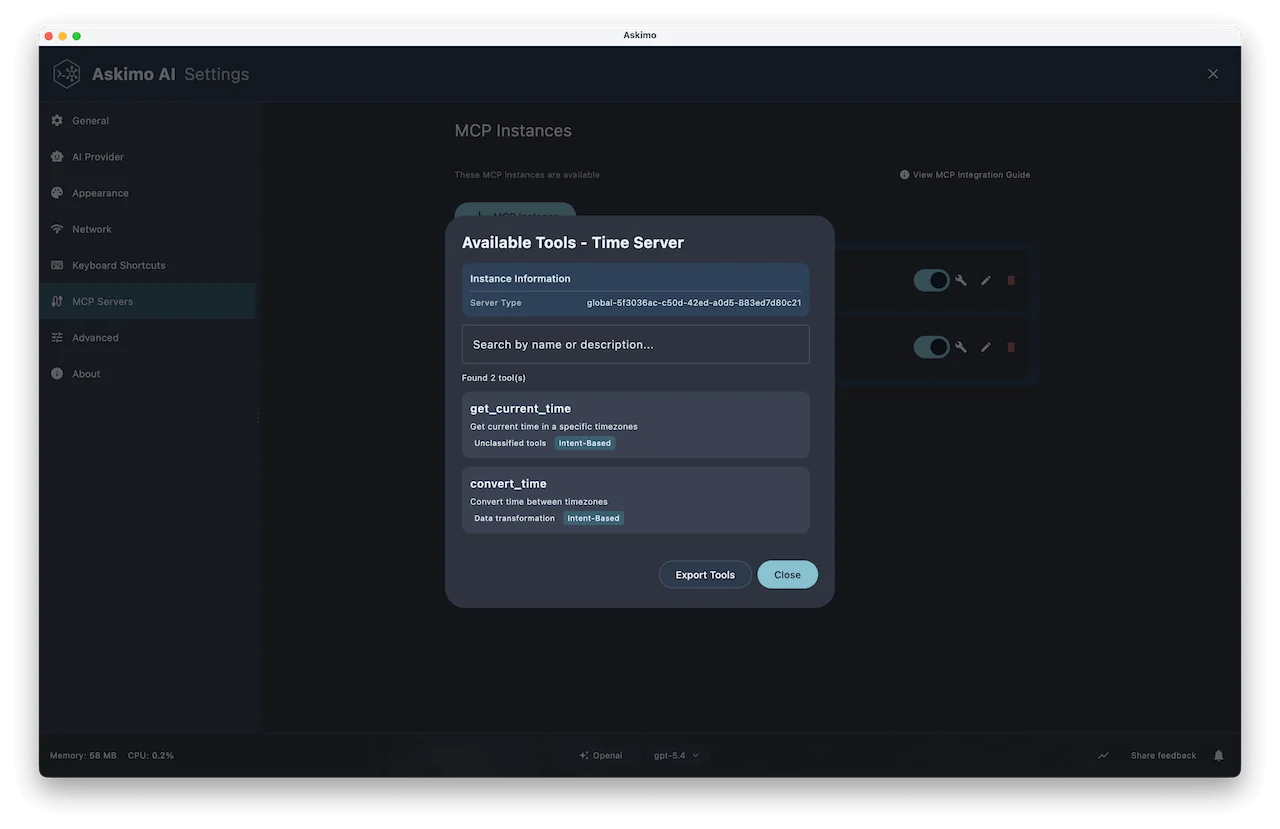
点击测试连接,您会看到 get_current_time 和 convert_time 等工具。保存即完成。
值得尝试的热门 MCP 服务器
有数百个 MCP 服务器可用于数据库、API、浏览器、生产力工具等。好的起点:
- modelcontextprotocol.io — 官方 MCP 注册表
- mcp.so — 社区精选目录,含搜索和分类
- GitHub: awesome-mcp-servers — 社区维护的精选列表
您的凭据保持安全
Askimo 通过名称自动检测敏感值。名称中含有 key、secret、token、password 或 credential 的任何内容都被视为密钥:
- 从不以明文形式写入磁盘。
- 存储在操作系统密钥链中(macOS 的钥匙串访问,Windows 的凭据管理器)。
- 在运行时加载,保持配置文件整洁。
注意: 删除 MCP 实例时不会删除密钥链条目。如需要,请通过操作系统密钥链手动删除。
按对话控制工具
连接 MCP 服务器后,通过聊天输入栏中的工具按钮控制哪些工具处于活动状态。
- MCP 工具默认启用。AI 在相关时使用它们。
- Askimo 内置工具默认禁用。需要两者时可开启。
工具设置仅适用于当前对话,不影响全局。
管理您的 MCP 服务器
在设置 → MCP 服务器中,您可以查看、启用/禁用、编辑和删除任何实例。禁用会保留配置,对于偶尔才需要的服务器很有用。
MCP 与本地 AI(Ollama)
MCP 也适用于本地模型。如果您通过 Ollama 运行 Llama、Mistral 或 Phi,设置完全相同。您的 AI 将完全在您的机器上使用相同的 MCP 工具,不会有任何数据离开本机。
这使完全私密的工具增强型 AI 工作流成为可能:查询本地 SQLite 数据库、读取文件并从本地模型获取答案,完全离线运行。
刚接触 Ollama? 参阅:Askimo 与 Ollama:本地 AI 的最佳桌面客户端
故障排除
“连接 MCP 服务器失败”
- Stdio:验证二进制文件已安装(
npx --version或uvx --version)。 - HTTP:确认服务器正在运行且 URL 可访问。
连接后工具列表为空
- 身份验证可能失败。检查您的令牌或 API 密钥,然后重新测试。
AI 没有使用 MCP 工具
- 检查聊天栏中的工具选择器,确认服务器已开启。
- 一些较小的本地模型处理工具使用的可靠性不如 Claude 或 GPT。
MCP 使什么成为可能
有了 MCP,您的 AI 从静态参考资料变成真正的协作者:
- 工程师:在一次对话中查询实时数据库、检查 GitHub、读取日志和运行命令。
- 研究人员:无需切换应用,获取当前网络结果并搜索本地文档。
- 写作者:读写项目文件、保持长文档一致性、搜索笔记。
- 分析师:用自然语言向数据库提问、获取实时数据并导出结果。
适用于任何提供商:Claude、GPT、Gemini 或完全本地的 Ollama 模型。
了解更多
- MCP 集成文档:所有选项的完整参考
- 与文档聊天(RAG):将文件索引与 MCP 工具结合使用
- AI 投资研究计划:使用 MCP 的多步骤计划
- Ollama 提供商设置:配置本地 AI 与 MCP
立即试用 Askimo:👉 https://askimo.chat
在 GitHub 上点星:👉 https://github.com/haiphucnguyen/askimo
有问题或反馈? 在 GitHub 上开 Issue 或参与讨论。我们很想了解您正在连接哪些 MCP 服务器。