

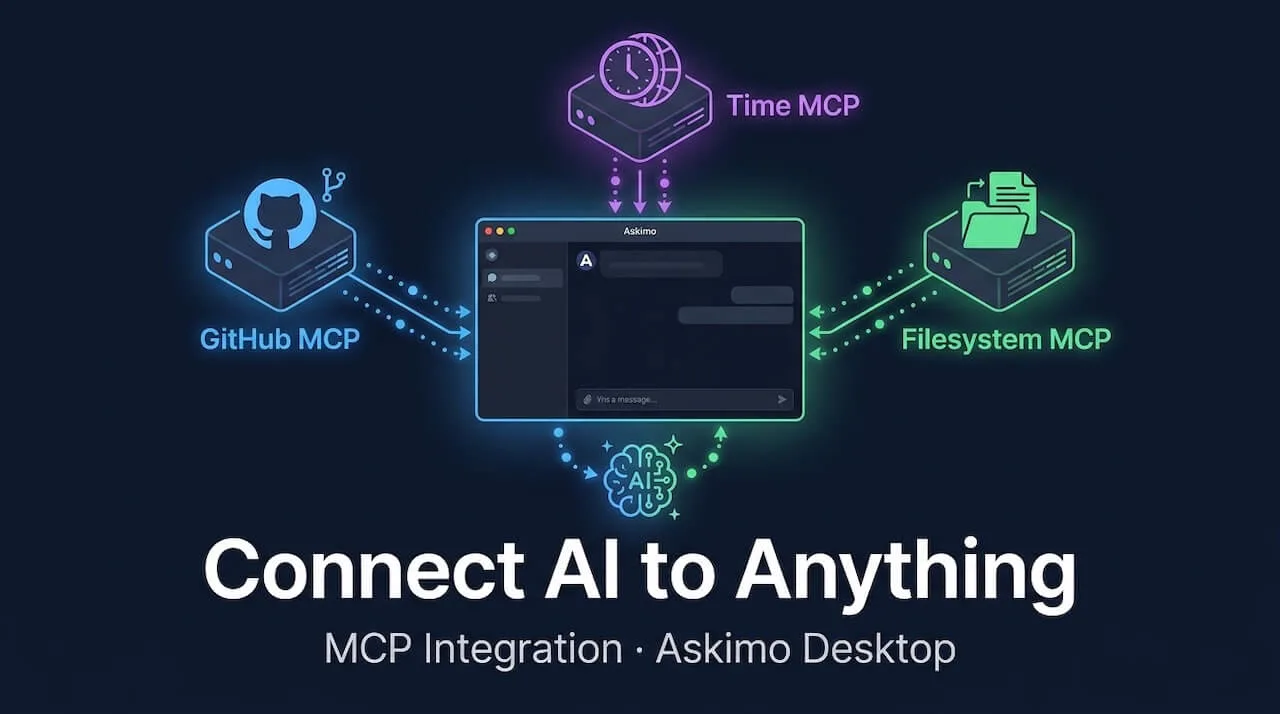
Trợ lý AI của bạn chỉ hữu ích tương ứng với thông tin mà nó có thể truy cập. Mặc định, mọi mô hình (Claude, GPT, Gemini hoặc mô hình Ollama cục bộ) đều bị đóng băng trong thời gian. Chúng không thể kiểm tra giá hôm nay, đọc tệp tin của bạn hay truy vấn cơ sở dữ liệu. Chúng chỉ có thể làm việc với những gì đã học trong quá trình huấn luyện.
MCP (Model Context Protocol) giải quyết vấn đề đó.
Với MCP được kích hoạt trong Askimo Desktop, AI của bạn có thể kết nối với các nguồn dữ liệu trực tiếp và thực hiện các hành động thực tế: đọc tệp tin trên máy tính của bạn, duyệt các kho GitHub, truy vấn cơ sở dữ liệu, tìm kiếm trên web và nhiều hơn nữa. Tất cả từ cùng một cửa sổ chat mà bạn đã sử dụng.
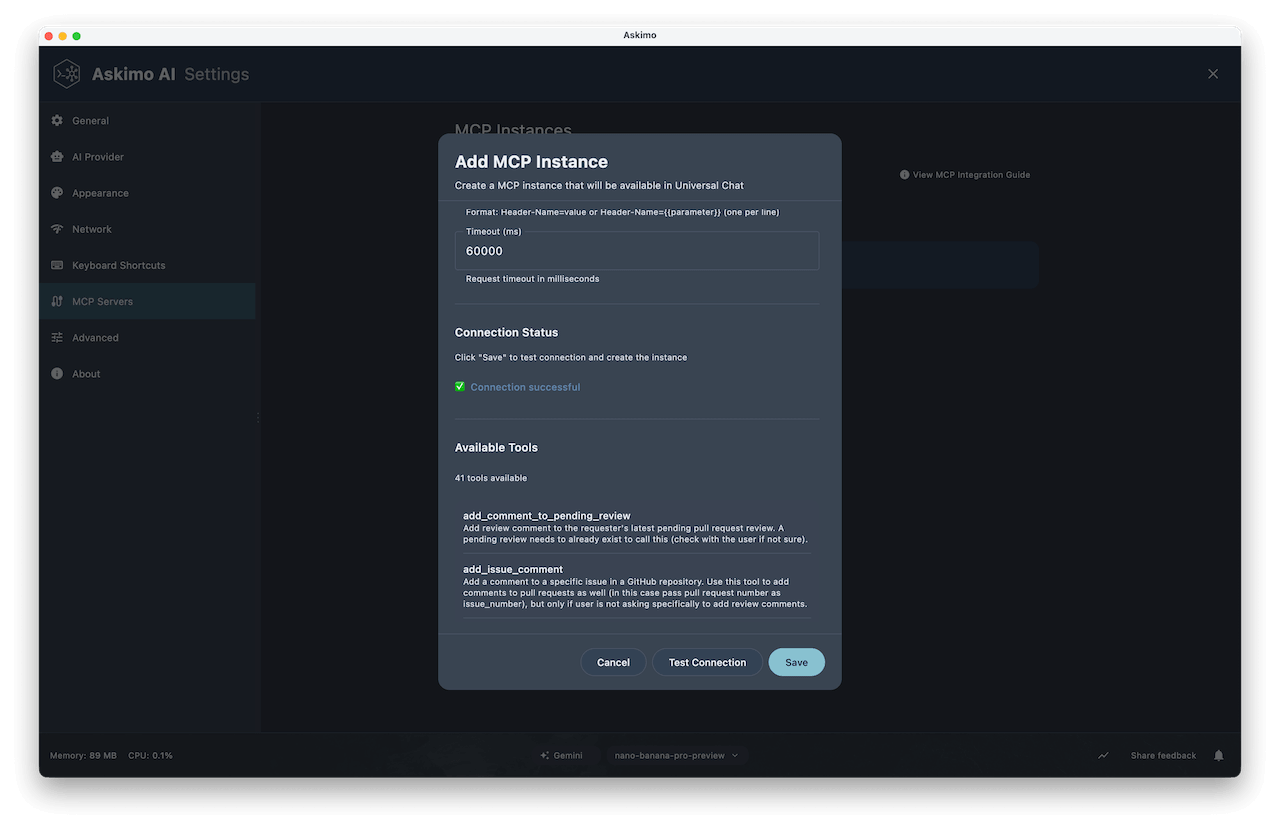
Bắt đầu nhanh: Vào Cài đặt → Máy chủ MCP, nhấn Thêm máy chủ MCP, chọn phương thức truyền tải HTTP, dán
https://api.githubcopilot.com/mcp/làm URL, thêmAuthorization=Bearer <token-của-bạn>làm header, nhấn Kiểm tra kết nối và lưu.
MCP thực sự làm gì
Hãy nghĩ MCP như việc trao cho AI của bạn một đôi tay.
Không có MCP, AI chỉ có thể nói với bạn những gì nó biết. Với MCP, nó có thể thực hiện mọi việc thay mặt bạn. Hỏi “Bây giờ ở Tokyo là mấy giờ?” và thay vì đoán, nó gọi một công cụ thời gian trực tiếp. Hỏi “Cho tôi xem các pull request đang mở” và nó kết nối với GitHub để lấy danh sách thực. Hỏi “Tệp log mới nhất của tôi có gì?” và nó đọc trực tiếp từ máy của bạn.
AI vẫn thực hiện toàn bộ suy luận. Nó quyết định công cụ nào sẽ sử dụng, diễn giải kết quả và viết câu trả lời rõ ràng. MCP chỉ cho nó khả năng lấy thông tin thực khi cần.
graph TD
    I1[Phiên bản MCP\nvd: GitHub]
    I2[Phiên bản MCP\nvd: Máy chủ thời gian]
    I3[Phiên bản MCP\nvd: Tệp cục bộ]

    I1 --> S1[Máy chủ MCP]
    I2 --> S2[Máy chủ MCP]
    I3 --> S3[Máy chủ MCP]

    S1 & S2 & S3 -->|công cụ| AI[Askimo AI]
Bạn có thể kết nối bao nhiêu máy chủ MCP tùy thích. Askimo quản lý các kết nối và cung cấp tất cả công cụ của chúng trong suốt cuộc hội thoại.
Bạn có thể làm gì với MCP
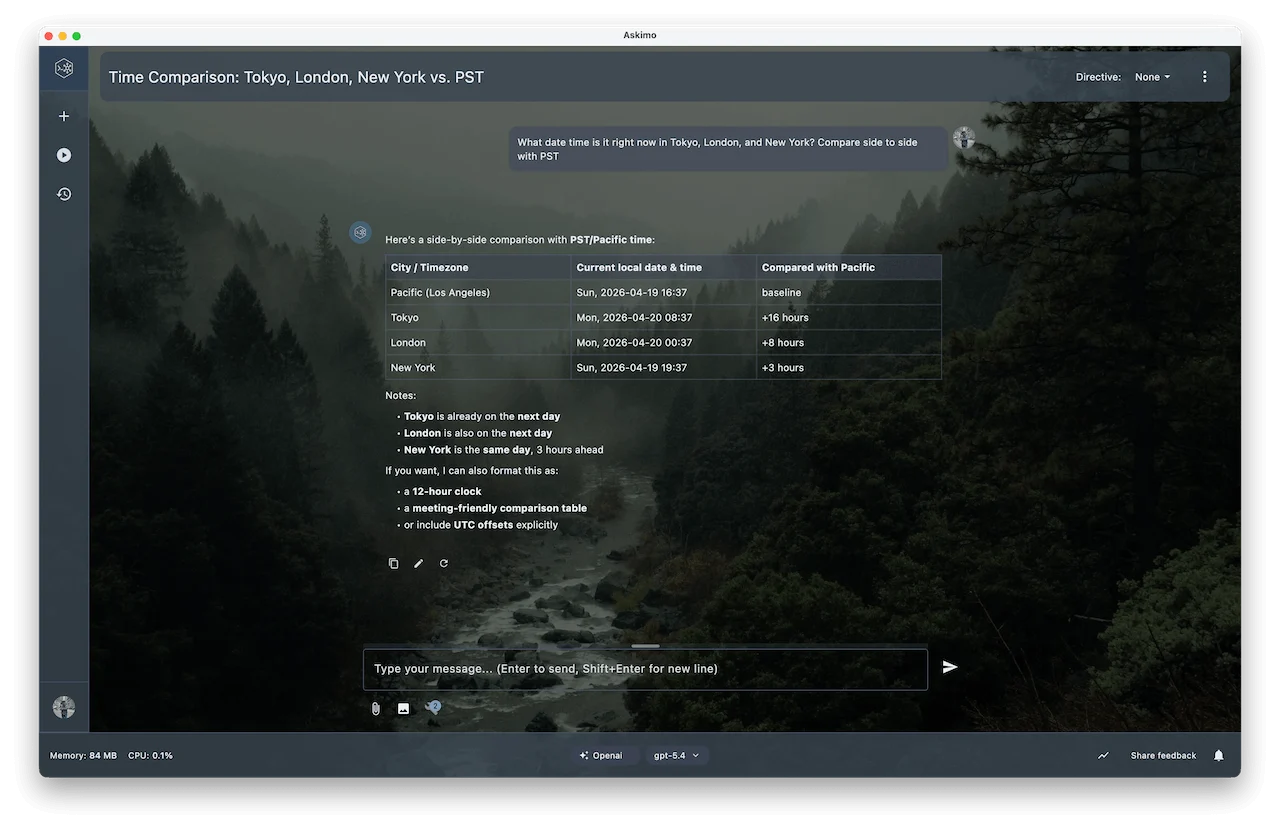
Lấy thời gian trực tiếp qua các múi giờ
Kết nối máy chủ MCP thời gian và đặt câu hỏi như “Bây giờ ở Tokyo là mấy giờ?” hoặc “Chuyển đổi 3 giờ chiều EST sang JST”:
Duyệt và thực hiện hành động trên GitHub
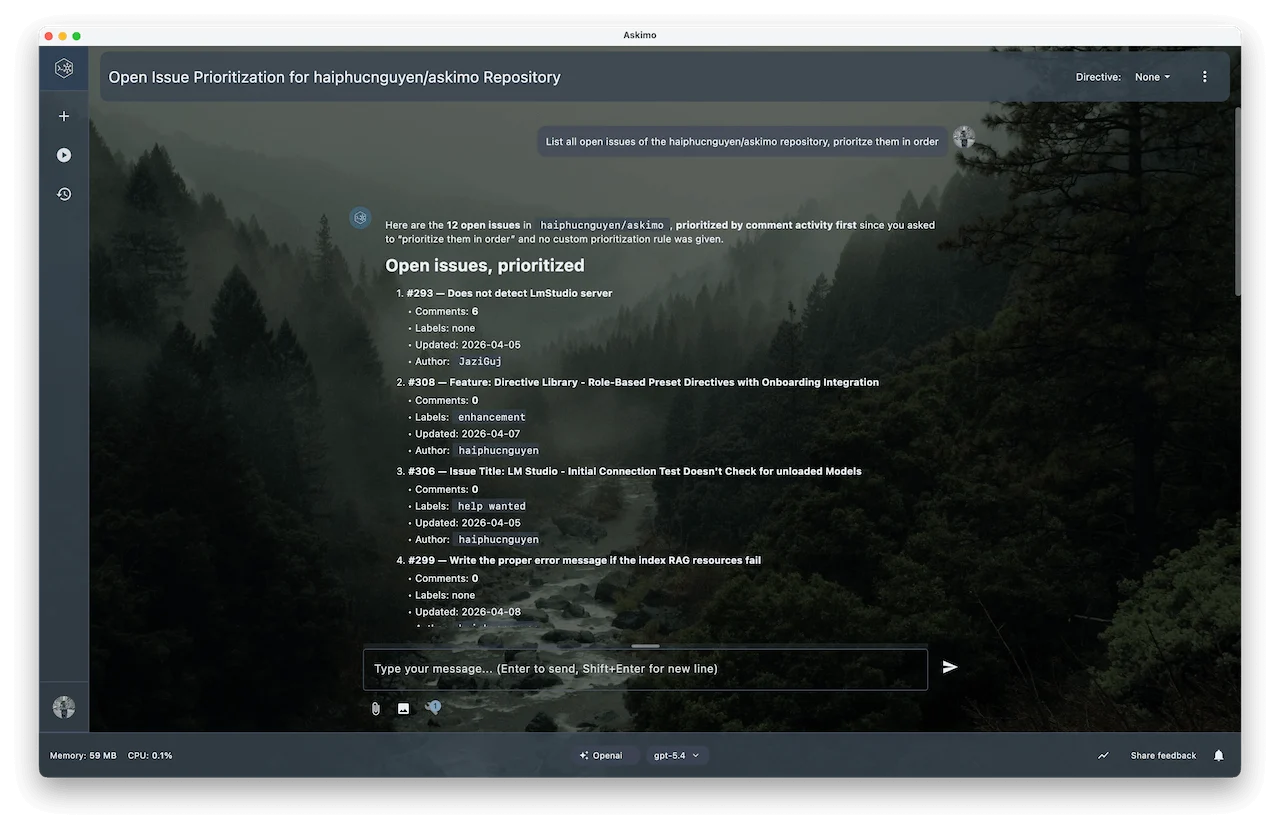
Kết nối GitHub MCP và để AI liệt kê pull request, tóm tắt issue, tìm kiếm code hoặc tạo issue mới thay bạn:
Đọc và ghi tệp tin cục bộ
Trỏ máy chủ MCP hệ thống tệp vào một thư mục và AI có thể đọc ghi chú cuộc họp, tóm tắt tài liệu hoặc tạo tệp mới trực tiếp trên máy của bạn. Không cần sao chép-dán.
Tìm kiếm web theo thời gian thực
Kết nối máy chủ tìm kiếm web (Brave Search, Tavily, v.v.) và AI có thể lấy tin tức mới nhất, tìm kiếm các bản phát hành gần đây hoặc kiểm tra thực tế với kết quả trực tiếp.
Cài đặt máy chủ MCP đầu tiên của bạn
- Mở Cài đặt (
⌘ ,trên macOS,Ctrl ,trên Windows/Linux). - Vào Máy chủ MCP và nhấn Thêm máy chủ MCP.
- Đặt tên cho nó, chọn phương thức truyền tải (Stdio hoặc HTTP) và điền thông tin chi tiết.
- Nhấn Kiểm tra kết nối để xác minh hoạt động.
- Nhấn Lưu.
Vậy là xong. AI sẽ tự động bắt đầu sử dụng các công cụ đó trong bất kỳ cuộc hội thoại nào mà chúng được kích hoạt.
Stdio vs HTTP: Nên dùng cái nào?
Stdio (Quá trình cục bộ)
Askimo khởi chạy một quá trình cục bộ và giao tiếp qua stdin/stdout. Sử dụng cho các máy chủ bạn cài đặt qua npx hoặc uvx.
| Trường | Mô tả | Ví dụ |
|---|---|---|
| Lệnh | Tệp thực thi để chạy | uvx mcp-server-time |
| Thư mục làm việc | Nơi quá trình bắt đầu | /home/user/projects |
| Biến môi trường | Được truyền vào quá trình | GITHUB_TOKEN=ghp_... |
Mẹo: Xác minh công cụ đã được cài đặt trước. Chạy
npx --versionhoặcuvx --versiontrong terminal.
HTTP (Endpoint từ xa)
Askimo kết nối với máy chủ MCP được lưu trữ qua HTTPS. Sử dụng cho các dịch vụ được quản lý như API MCP GitHub Copilot.
| Trường | Mô tả | Ví dụ |
|---|---|---|
| URL | URL endpoint MCP đầy đủ | https://api.githubcopilot.com/mcp/ |
| Header | Header xác thực | Authorization=Bearer mytoken |
| Hết giờ (ms) | Timeout yêu cầu | 60000 |
Mẹo: Luôn sử dụng HTTPS khi truyền header xác thực.
Ví dụ: GitHub qua HTTP MCP
Bước 1: Lấy Token Truy Cập Cá Nhân GitHub
Vào github.com/settings/tokens và tạo token với các phạm vi bạn cần (repo, read:user, v.v.).
Bước 2: Thêm phiên bản MCP
- Tên:
GitHub - Phương thức truyền tải: HTTP
- URL:
https://api.githubcopilot.com/mcp/ - Header:
Authorization=Bearer ghp_token_của_bạn_ở_đây
Bước 3: Kiểm tra và lưu
Nhấn Kiểm tra kết nối. Bạn sẽ thấy các công cụ như list_repos, get_pull_request, create_issue và search_code. Nhấn Lưu và bắt đầu sử dụng chúng trong chat.
Ví dụ: Máy chủ thời gian qua Stdio
Bước 1: Thêm phiên bản MCP
- Tên:
Time - Phương thức truyền tải: Stdio
- Lệnh:
uvx mcp-server-time
Không cần API key. Nó sử dụng đồng hồ hệ thống của bạn.
Bước 2: Kiểm tra và lưu
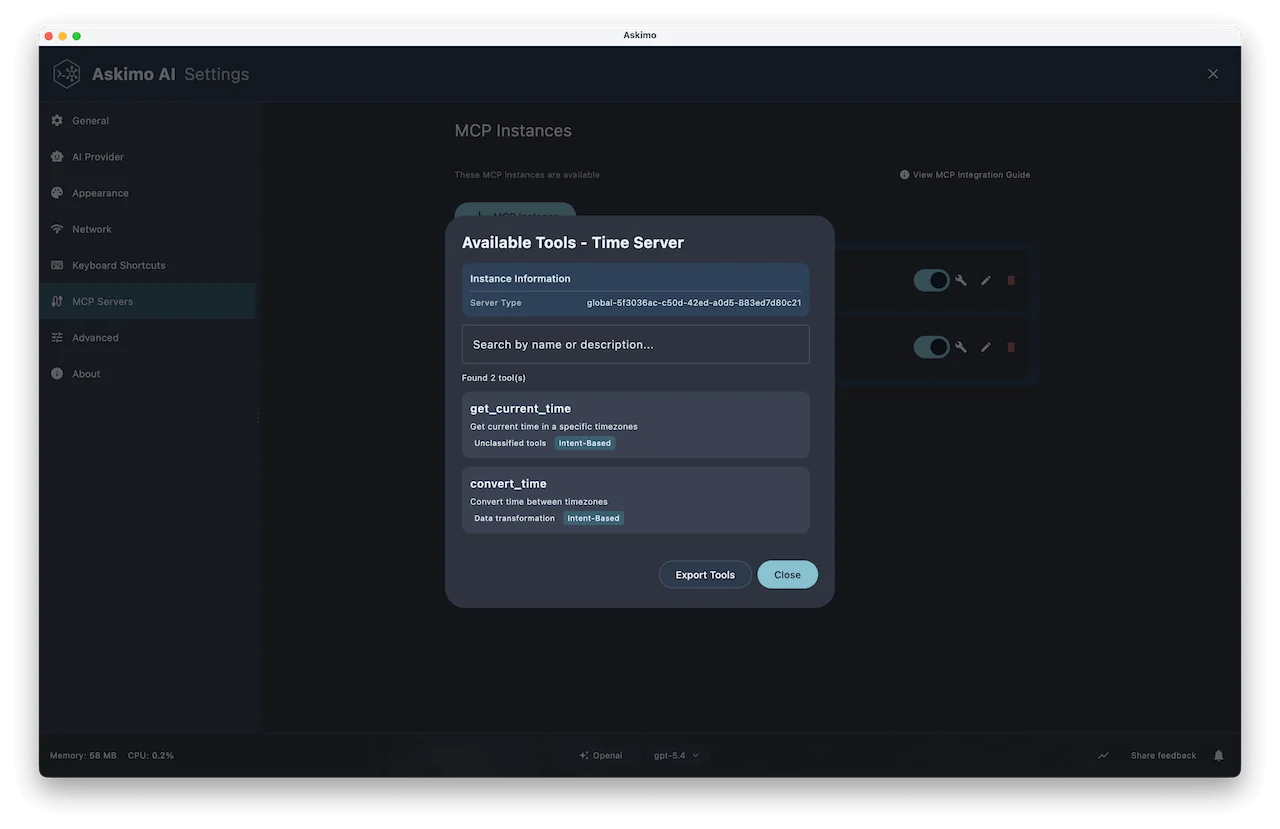
Nhấn Kiểm tra kết nối. Bạn sẽ thấy các công cụ như get_current_time và convert_time. Lưu và hoàn tất.
Các máy chủ MCP phổ biến để thử
Có hàng trăm máy chủ MCP có sẵn cho cơ sở dữ liệu, API, trình duyệt, công cụ năng suất và nhiều hơn nữa. Điểm khởi đầu tốt:
- modelcontextprotocol.io — registry MCP chính thức
- mcp.so — thư mục được cộng đồng tuyển chọn với tìm kiếm và danh mục
- GitHub: awesome-mcp-servers — danh sách được tuyển chọn và duy trì bởi cộng đồng
Thông tin xác thực của bạn được bảo mật
Askimo tự động phát hiện các giá trị nhạy cảm theo tên. Bất cứ thứ gì có key, secret, token, password hoặc credential trong tên đều được xử lý như bí mật:
- Không bao giờ được ghi vào đĩa ở dạng văn bản thuần.
- Được lưu trữ trong keychain của hệ điều hành (Keychain Access trên macOS, Credential Manager trên Windows).
- Được tải lúc chạy, giữ cho các tệp cấu hình của bạn sạch sẽ.
Lưu ý: Các mục keychain không bị xóa khi bạn xóa một phiên bản MCP. Xóa chúng thủ công qua keychain hệ điều hành của bạn nếu cần.
Kiểm soát công cụ theo từng cuộc hội thoại
Sau khi các máy chủ MCP được kết nối, bạn kiểm soát công cụ nào đang hoạt động qua nút Công cụ trong thanh nhập chat.
- Công cụ MCP được bật theo mặc định. AI sử dụng chúng khi liên quan.
- Công cụ tích hợp Askimo được tắt theo mặc định. Bật chúng khi bạn muốn cả hai.
Cài đặt công cụ chỉ áp dụng cho cuộc hội thoại hiện tại, không toàn cục.
Quản lý máy chủ MCP của bạn
Trong Cài đặt → Máy chủ MCP, bạn có thể xem, bật/tắt, chỉnh sửa và xóa bất kỳ phiên bản nào. Tắt giữ nguyên cấu hình, hữu ích cho các máy chủ bạn chỉ cần đôi khi.
MCP với AI Cục Bộ (Ollama)
MCP cũng hoạt động với các mô hình cục bộ. Nếu bạn đang chạy Llama, Mistral hoặc Phi qua Ollama, thiết lập hoàn toàn giống nhau. AI của bạn sẽ sử dụng các công cụ MCP tương tự hoàn toàn trên máy của bạn, không có dữ liệu nào rời khỏi nó.
Điều này làm cho các quy trình làm việc AI hoàn toàn riêng tư và được tăng cường công cụ trở nên khả thi: truy vấn cơ sở dữ liệu SQLite cục bộ, đọc tệp tin và nhận câu trả lời từ mô hình cục bộ, tất cả ngoại tuyến.
Mới làm quen với Ollama? Xem: Askimo với Ollama: Desktop Tốt Nhất cho AI Cục Bộ
Xử lý sự cố
“Kết nối đến máy chủ MCP thất bại”
- Với Stdio: xác minh binary đã được cài đặt (
npx --versionhoặcuvx --version). - Với HTTP: xác nhận máy chủ đang chạy và URL có thể truy cập.
Danh sách công cụ trống sau khi kết nối
- Xác thực có thể đang thất bại. Kiểm tra lại token hoặc API key và thử lại.
AI không sử dụng các công cụ MCP
- Kiểm tra bộ chọn Công cụ trong thanh chat và đảm bảo máy chủ được bật.
- Một số mô hình cục bộ nhỏ hơn xử lý việc sử dụng công cụ kém tin cậy hơn Claude hoặc GPT.
Những gì MCP tạo ra khả năng
Với MCP, AI của bạn không còn là tài liệu tham khảo tĩnh mà trở thành cộng tác viên thực sự:
- Kỹ sư: Truy vấn cơ sở dữ liệu trực tiếp, kiểm tra GitHub, đọc log và chạy lệnh trong một cuộc hội thoại.
- Nhà nghiên cứu: Lấy kết quả web hiện tại và tìm kiếm tài liệu cục bộ mà không cần chuyển ứng dụng.
- Người viết: Đọc và cập nhật tệp dự án, giữ cho tài liệu dài nhất quán, tìm kiếm ghi chú.
- Nhà phân tích: Đặt câu hỏi cho cơ sở dữ liệu bằng ngôn ngữ tự nhiên, lấy dữ liệu trực tiếp và xuất kết quả.
Hoạt động với bất kỳ nhà cung cấp nào: Claude, GPT, Gemini hoặc mô hình Ollama hoàn toàn cục bộ.
Tìm hiểu thêm
- Tài liệu tích hợp MCP: Tham chiếu đầy đủ cho tất cả các tùy chọn
- Chat với tài liệu của bạn (RAG): Kết hợp lập chỉ mục tệp với công cụ MCP
- Kế hoạch nghiên cứu đầu tư AI: Kế hoạch nhiều bước sử dụng MCP cùng nhau
- Cài đặt nhà cung cấp Ollama: Cấu hình AI cục bộ với MCP
Thử Askimo ngay hôm nay: 👉 https://askimo.chat
Đánh sao trên GitHub: 👉 https://github.com/haiphucnguyen/askimo
Câu hỏi hoặc phản hồi? Mở một issue hoặc tham gia thảo luận trên GitHub. Chúng tôi rất muốn biết bạn đang kết nối những máy chủ MCP nào.